ASUS ノートPC Vivobook 15 M1502Y の液晶パネル交換を承りました。
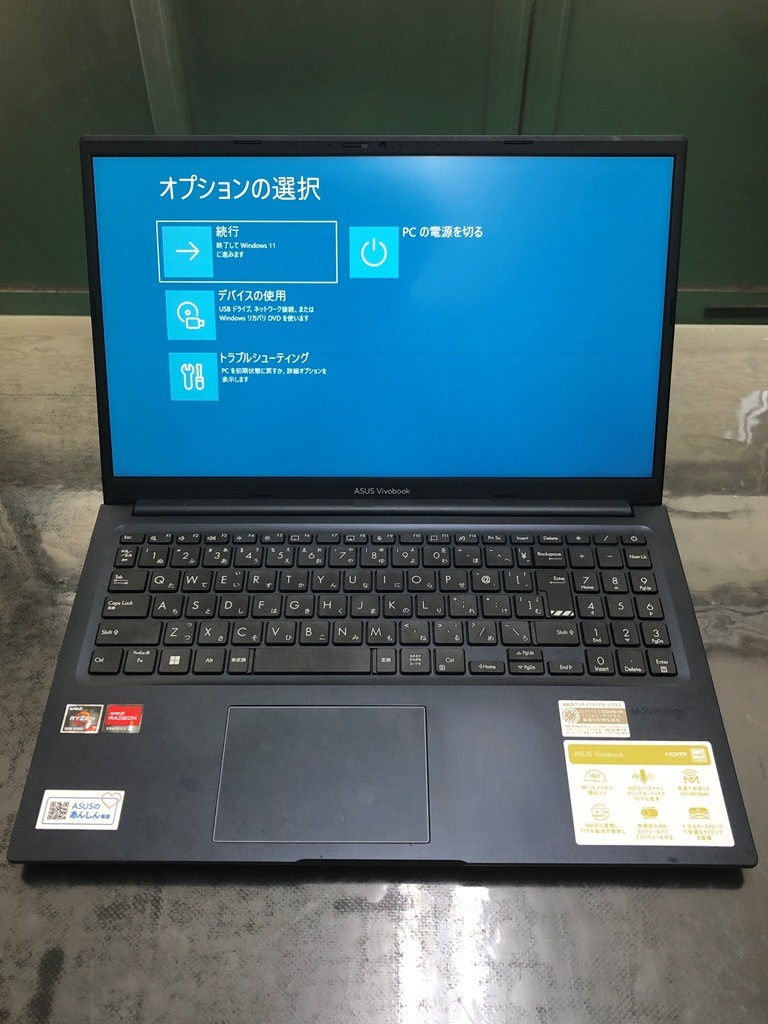 ASUS VivoBook 15 M1502Y
中央よりもやや下に1本線が入ってしまっています。
お客様曰く、特に何もしていない&特に衝撃も加えていないにもかかわらず出てきてしまったとのこと。
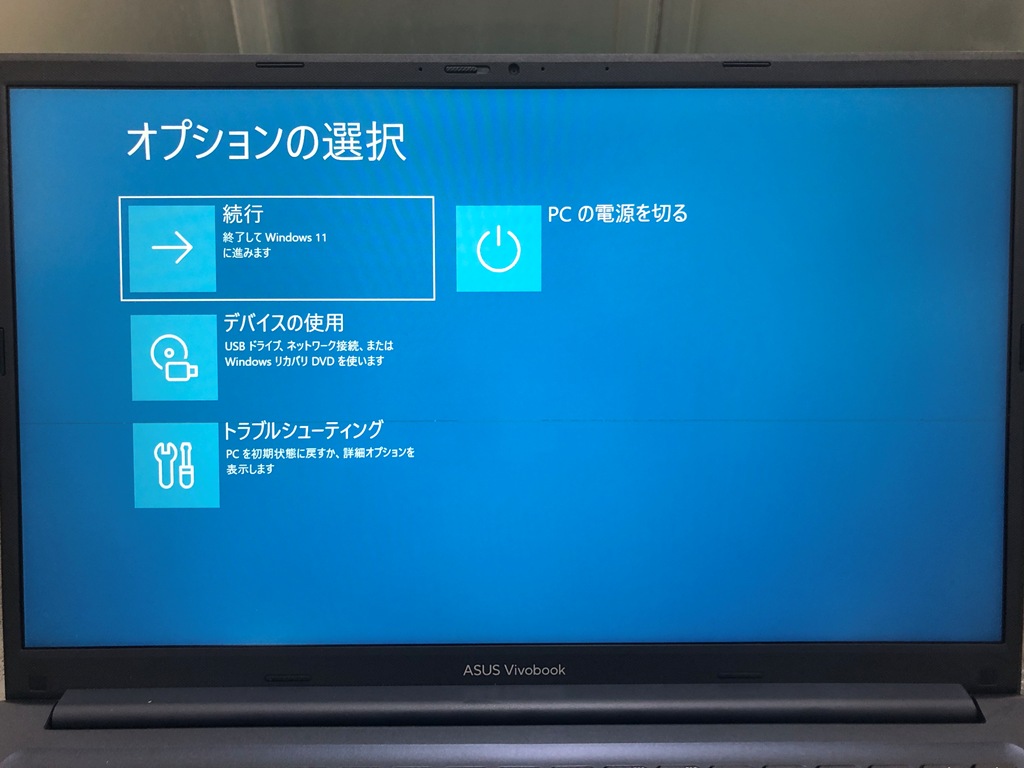
今回はこちらの液晶パネル交換を画像付きで順を追っていきます。
茨城県土浦市のPC専門店 TRYINGLESS による修理・設定事例や各種情報

「iVentoy」というものがあります。
一言でいえば PXE ブート管理ツールなのですが、今回、これを使って Windows 11 インストーラやらデータ消去ツールを詰め込んだカスタム Ubuntu やら Memtest86+ やらの ISO イメージをネットワークブートさせようとしたわけです。
Windows 11 インストーラやカスタム Ubuntu は難なくブートし、機能してくれました。
が、Memtest86+ は、Legacy モードでブートさせると正常に動作してくれるものの、UEFI モードでブートさせると画面がつぶれるという症状がありました。
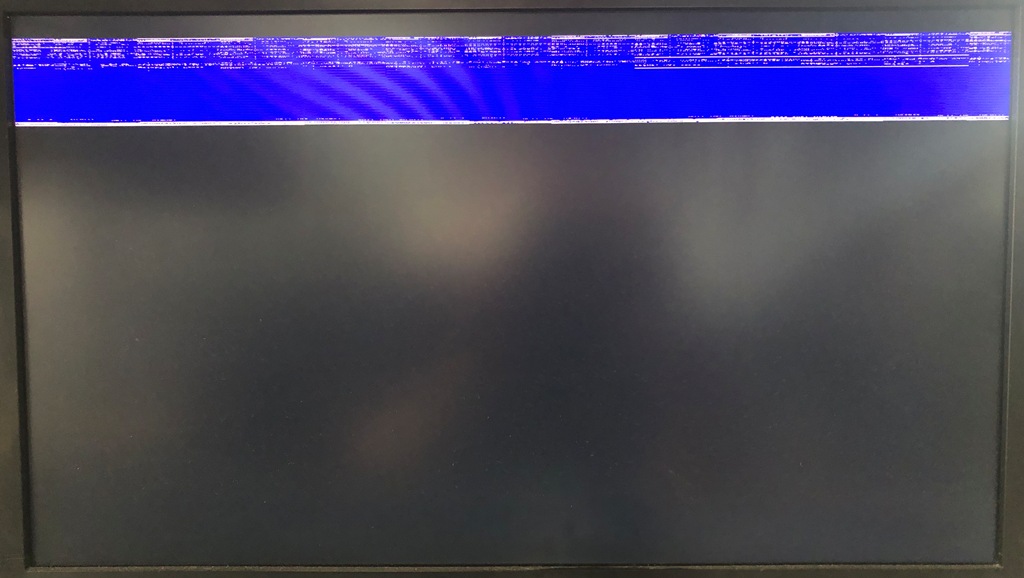
調べてみると同様の症状はいくつか報告されていて、「モニタの接続方式を変えたらなおった」とか「諦めて Legacy BIOS で起動させた」とかいろいろ言われていました。
あるいは、「大事なのはテストの結果。パスしたかどうかはなんとなくわかるからヨシ!」的な意見も。
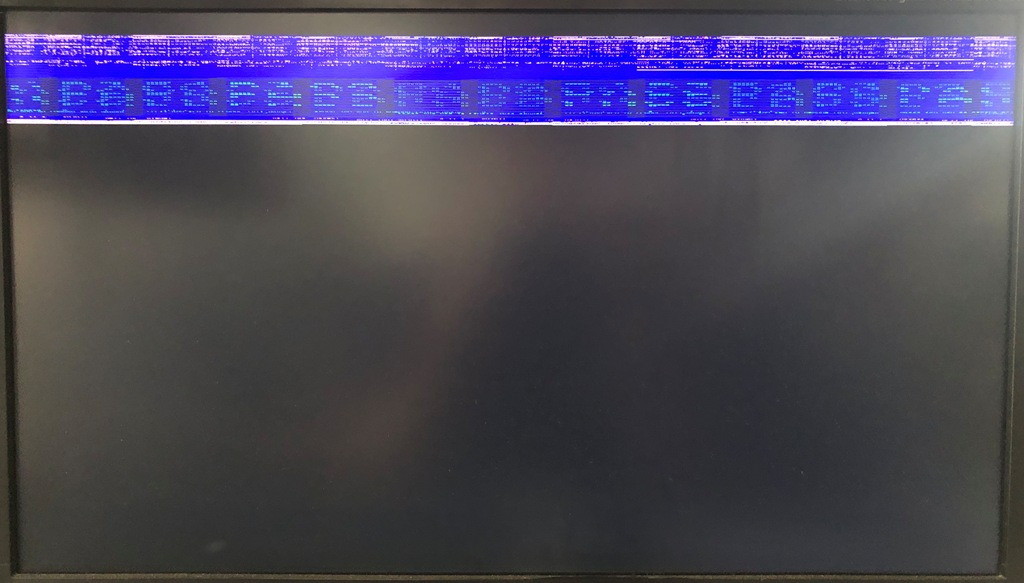 まぁ言わんことは分からんでもない
某 AI に聞いてみても「ISO じゃなくてバイナリファイルを引っ張ってきて memtest.efi を iPXE で直接起動させな」、って言われるし。確かにそうだけど、そうじゃねぇんだよ。
iVentoy を使ってさくっと何とかならないかなぁ、と色々設定画面を見ていたら、偶然対処法を発見しました。
“iVentoyを用いたMemtest86+のUEFI PXEブート時に画面が乱れる問題への対処法” の続きを読む
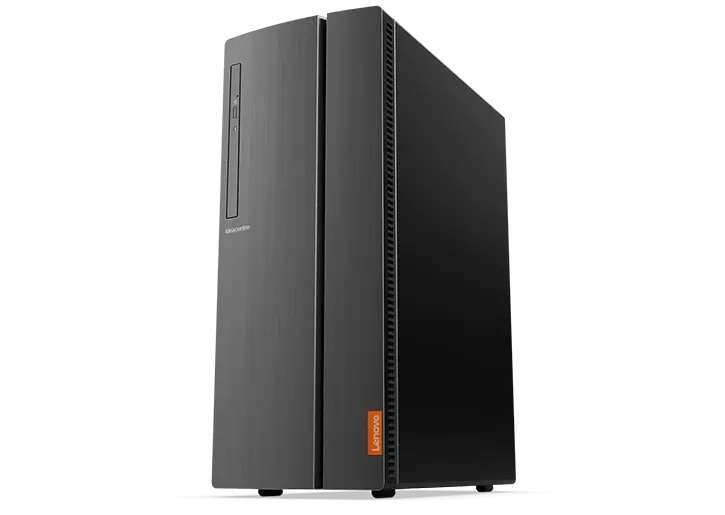
Lenovo IdeaCentre 510A が入荷しました。
Windows 11 をクリーンインストールしようとしたところ、なぜかインストーラが起動しませんでした。
はじめはメディアの調子が悪いのかな?と思い、複数あるインストールメディアをすべて試したものの全部ダメ。
UEFI(BIOS) の設定がおかしいのかな、と思い、SecureBoot を切ったりなんだりいろいろ試したものの全部ダメ。
こりゃまずい、もしかしたら USB ポートが悪いのか…と思い、全部のポートにキーボード・マウスのレシーバを接続すると全部 OK。なんだこれ?
困ったぞということで、検索をかけてみることに。
サクっと検索する感じではこれといった情報が得られなかったものの、「Rufus でメディアを作ったらうまくいったよ」という事例を見つけました。
試してみると…おおっ、メディアが認識した!
ポイントは作成したインストールメディアのパーティション構成みたいです。
MediaCreationTool で直に作成したインストールメディアを「ディスクの管理」で確認してみると、パーティション構成が MBR だったのですが、これだと一部機種では起動しないみたいです。で、Rufusでメディアを作成するときにはパーティション構成を選ぶことができて、GPTで作成可能、と。GPT で作成されたインストールメディアだったら認識してくれる、とまぁこんな感じっぽい。
多分他の機種でも有効な場合があると思うので、せっかくなので手順をおさらいしておきます。
“メディア作成ツール(MediaCreationTool)で作成したWindows 11インストールメディアがPC上で認識されないときの一つの対処法” の続きを読む
DELL Inspiron 15 3520 のキーボード交換をお承りしました。
以前のノート PC であれば、PC をある程度分解して、キーボードをポンと取り外して&取り付けて、また戻して、といった工程で修理ができたのですが、ここ最近のノート PC のキーボードはパームレスト部(というか、本体部の上側のカバー)と一体化しており、交換の工程数が以前と比べて上がっています。というか、おそらくここ最近のノート PC の修理内容のうち、いちばん工程数が多いんじゃないか、といったレベルです。
備忘録がてら撮影した画像があるので、せっかくだから順を追って工程をおさらいします。
手順はあくまで今回の作業内容に沿ったものとなりますので、安全に作業できるのであれば順序は多少前後しても構いません。
なお、途中のバッテリ取り外しにより CMOS クリア状態となりますので、UEFI 設定変更をしている方はご注意を。また、BitLocker が有効な状態である場合には、念のため無効化しておいた方がいいかもしれません。
前回の記事で、ONKYO HDC-1.0 を Ubuntu 化する話を書いたのですが、これはその前日譚のようなものです。
先の記事で記述した通りなのですが、この HDC-1.0 を Ubuntu 化するにあたり、元々の環境はそれとして保管しておきたかったため、内蔵ストレージを空の SSD へと交換しました。これはその時の HDC-1.0 分解の話です。
検索をかけるとぼちぼち分解画像は出てくるのですが、せっかくなのでここにも画像を置いておこうと思います。
今後、インターネットの海に本機の分解画像が出回ることなんてそうそうないだろうし。
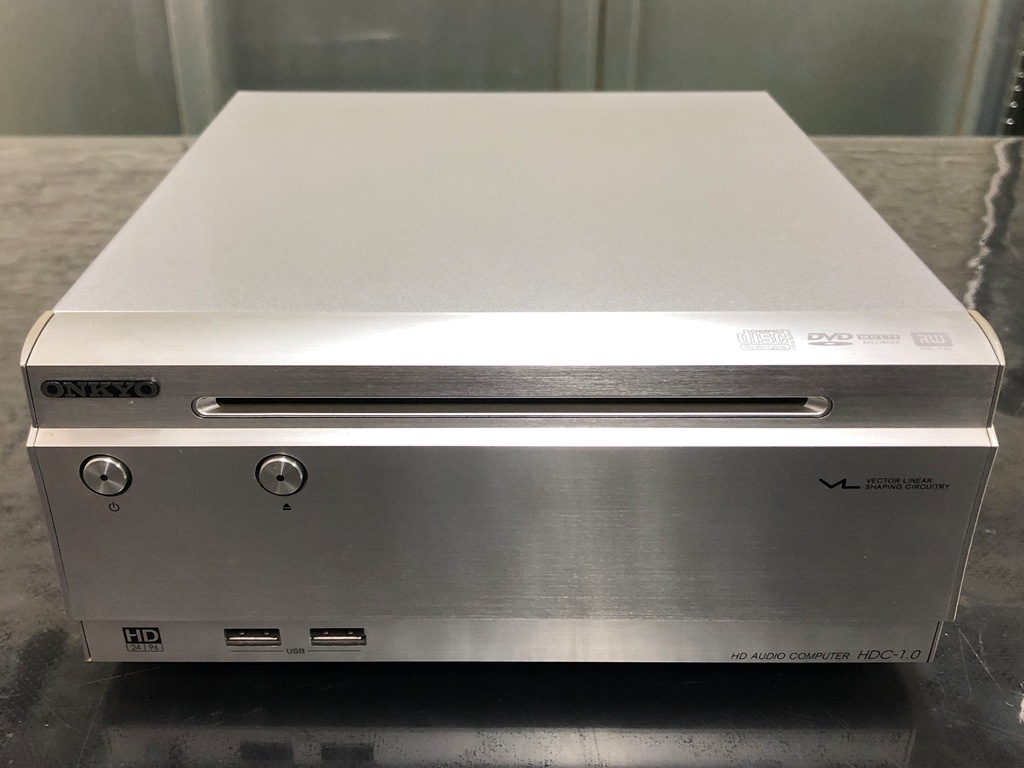 ONKYO HDC-1.0
今はなき ONKYO の、HDオーディオPC という異名を冠した HDC-1.0。
発売は2007年上旬ということで、2025年の今からすると18年前のPCです。
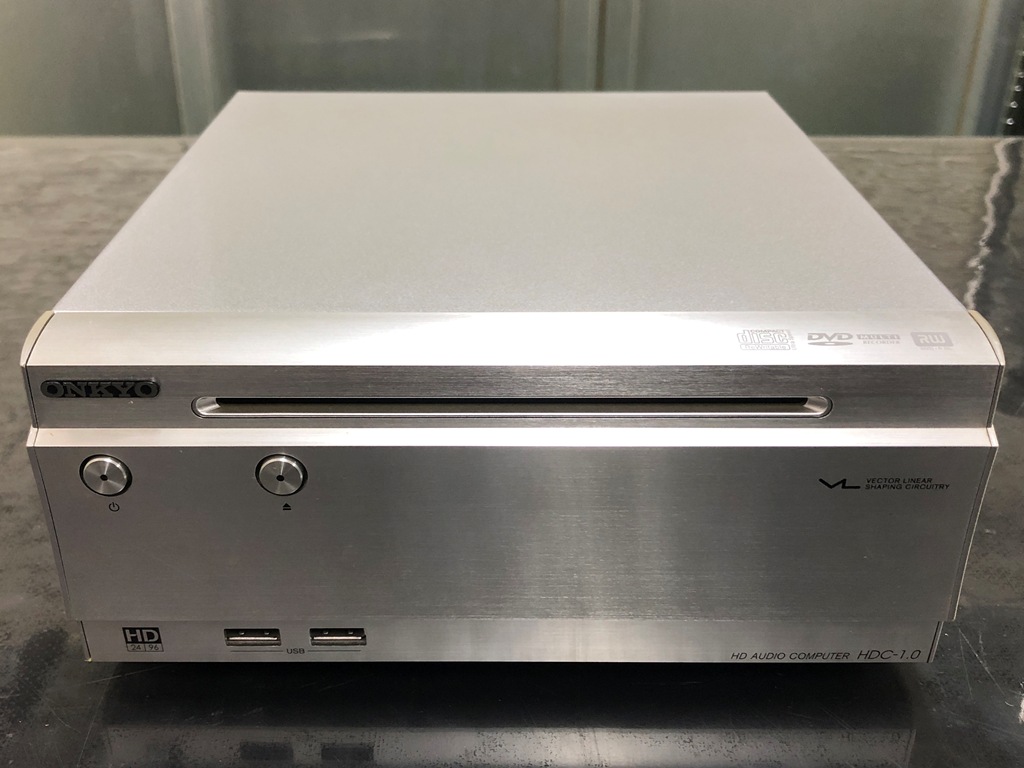 ONKYO HDC-1.0
INTEC 205シリーズという、アンプ等のコンポーネントとの一体感を意識して設計された、コンパクトなスッキリとしたPCです。好きです。
元々は Windows Vista Home Basic が搭載されていたモデルであり、元の構成のままで Windows 7、Windows 10 とアップグレードを繰り返して温存していました。
Windows 10 のサポート期限が2025年10月14日に終了するということで、このままではいかんとなり、どうにかしようと考えました。真っ先に浮かんだのは、強制的に Windows 11 にアップグレードするということなのですが…
もとの OS が 32bit なのですよこれ。Windows 11 は 64bit 版のみの提供なんですよね。となると、環境を残したままのアップグレードができない。
だとすれば、環境を維持できないのは心苦しいが Windows 11 (64bit) をクリーンインストールしてしのぐか、とも考えたのですが、Windows 11 バージョン 24H2 からは CPU の特定の命令セットにまつわる制限がかかりました(POPCNT、SSE4.2)。このため、物理的に Core 2 Duo CPU 環境での Windows 11 の運用ができなくなっています。
バージョン 23H2 までであればインストールできるのですが、23H2 のサポート期限は2025年11月11日。Windows 10 のサポート期限とそんなに変わらないんじゃぁやる意味ないよなぁ…
ということで、どうせ環境を維持できないのに変わりはないんだからいっそのこと、と Linux を入れることにしました。
入れるのは2025年6月時点で最新の Ubuntu Desktop 24.04.2 LTS。
はじめは、「肝心の音、鳴るのかなぁ、だいじょぶかなぁ」とか考えていたのですが、結論からいえば音に関してはとりあえず問題なかったのです。何に手こずっていたかというと、画面解像度。FHD (1920×1080) のモニタに接続していたのですが、標準では 1024×768 での出力が精いっぱい。これを FHD で出力させるのに手間取ってしまいました。
Core 2 Duo PC に新しい Linux を導入し、ひとまずまともそうな PC として運用できるようにするまでの備忘録です。
“ONKYO HDC-1.0 (Core 2 Duo T7600, Intel 945GM) に Ubuntu 24.04.2 をインストールした” の続きを読む
起動不良の NEC製 Windows 11 搭載 PC の中からリカバリ用ファイルを抽出して手動で回復ドライブ(回復メディア)を作成したので備忘録。
これにより、回復ドライブを作成しそびれた、起動不良、リカバリ(再セットアップ)も実行できない、などといった際にも対処ができる場合があります。
おそらく Windows 10 でも同様かとは思われますが、確証はありませんので参考までに。
“起動不良の NEC製 Windows 11 搭載 PC の中からリカバリ用ファイルを抽出して手動で回復ドライブ(回復メディア)を作成した” の続きを読む
ASUS Chromebook Detachable CM3 CM3000DVA-HT0019。
ASUS 社のタブレットにもなる Chromebook ですが、今回はこれを分解しました。
分解といってもタッチパネル LCD を取り外しただけではあります。
何かの参考になれば。
 キーボード付けた状態で撮り損ねた
 CM3000DVA-HT0019
“ASUS Chromebook Detachable CM3 CM3000DVA-HT0019 のタッチスクリーン LCD 取り外し” の続きを読む
* この記事の画像は、クリックまたはタップすることで画像のみが表示されます。
【まえがき】
およそ3年弱ぶりの更新。なんてこった。
ばたばたしているのにかまけて更新をサボっていたのですが、今回は数日間にわたってドハマりした作業だったので、書かずにはいられませんでした。ダラダラ書き連ねていますが、お付き合いいただけましたら幸いです。
【要約/Summary】
本稿では、QNAP 社製 NAS のファームウェアリカバリ後の手動更新時、「Cannot write: No space left on device」「System update failed. Firmware failed to extract. Error code: FW006」エラーが生じた際にそれを回避することに成功した事例を扱っています。
具体的には、更新をかけたいファームウェアの img ファイルを入れていた USB フラッシュメモリ内に HDA_ROOT/update フォルダを作成し、それに /mnt/update シンボリックリンクを作成することにより上記現象を回避し手動更新に成功しました。
This post explains a way to avoid the “No space left on device” and “System update failed. Firmware failed to extract. Error code: FW006” errors that can occur when updating QNAP NAS firmware manually.
I solved these errors by creating a “HDA_ROOT/update” folder in the USB flash containing the firmware IMG file for update, and then creating a “/mnt/update” symbolic link to that folder.
 画像は QNAP 社 Web サイトよりお借りしております
* * *
毎度のお約束ではありますが、これから記載する記事・情報は あくまで一事例であり、全ての同様の状況において効果的である、もしくは、情報に再現性のある保証はありません。 同様の現象を抱えており、以下情報をもとにお試しになる方は「うまくいったらラッキー」程度にお考えください。 また、意図しない結果となった場合にも当方は一切の責任を負いかねますので、自己責任でお願いいたします。とりわけ、本稿は NAS を取り扱うもので、作業により重要なデータの損失が発生する恐れもあります。十分にご留意ください。
“QNAP NAS ファームウェアリカバリ時の「No space left on device」「Error code: FW006」エラーへのひとつの対処法” の続きを読む
HP のサーバ ProLiant MicroServer Gen8 で、Intelligent Provisioning (というか、RAID コントローラのユーティリティ) を起動しようとしたところ、以下のようなメッセージが出てハングしてしまいました。
 こんなエラーメッセージ
[2.107239] Initranfs unpacking failed: LZMA data is corrupt
[2.388508] Kernel panic - not syncing: VFS: Unable to mount root fs on unknown-block(0,0)
[2.389103] Pid: 1, comn: swapper Not tainted 3.0.76-0.11-default #1
[2.389557] Call Trace:
[2.389741] [<ffffffff81004945>] dump_trace+0x75/0x310
[2.390119] [<ffffffff81459893>] dump_stack+0x69/0x6f
[2.390489] [<ffffffff8145992c>] panic+0x93/0x201
[2.390835] [<ffffffff81bef1ec>] mount_block_root+0x164/0x27f
[2.391255] [<ffffffff81bef453>] prepare_namespace+0xfd/0x16b
[2.391673] [<ffffffff81bee8ef>] kernel_init+0x29d/0x2d0
[2.392076] [<ffffffff814656e4>] kernel_thread_helper+0x4/0x10
…ですって。なんのこっちゃ。Kernel panic かぁ。
そこで、Intelligent Provisioning を再インストールすれば改善するのではと考え、試したものの、正常に完了させるには一工夫が必要であった、というお話です。
毎度のお約束ではありますが、これから記載する記事・情報は あくまで一事例であり、全ての同様の状況において効果的である、もしくは、情報に再現性のある保証はありません。 同様の現象を抱えており、以下情報をもとにお試しになる方は「うまくいったらラッキー」程度にお考えください。 また、データ消失等、意図しない結果となった場合にも当方は一切の責任を負いかねますので、自己責任でお願いいたします。
“HP サーバ ProLiant MicroServer Gen8 へ Intelligent Provisioning を再インストールができない場合のひとつの対処法” の続きを読む
 画像はLenovo様より