
一言でいえば PXE ブート管理ツールなのですが、今回、これを使って Windows 11 インストーラやらデータ消去ツールを詰め込んだカスタム Ubuntu やら Memtest86+ やらの ISO イメージをネットワークブートさせようとしたわけです。
Windows 11 インストーラ やカスタム Ubuntu は難なくブートし、機能してくれました。
が、Memtest86+ は、Legacy モードでブートさせると正常に動作してくれるものの、UEFI モードでブートさせると画面がつぶれるという症状がありました。
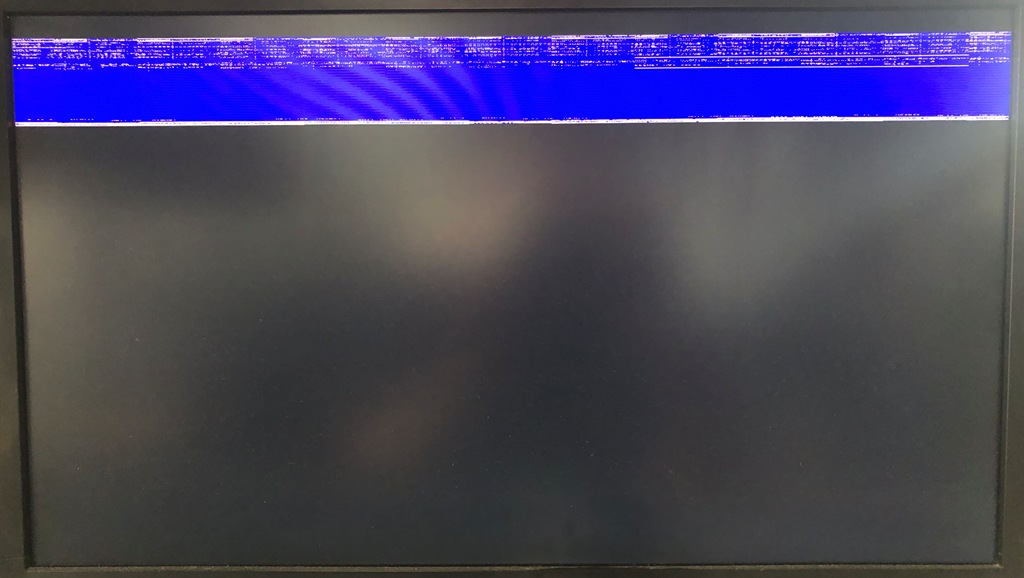
調べてみると同様の症状はいくつか報告されていて、「モニタの接続方式を変えたらなおった」とか「諦めて Legacy BIOS で起動させた」とかいろいろ言われていました。
あるいは、「大事なのはテストの結果。パスしたかどうかはなんとなくわかるからヨシ!」的な意見も。
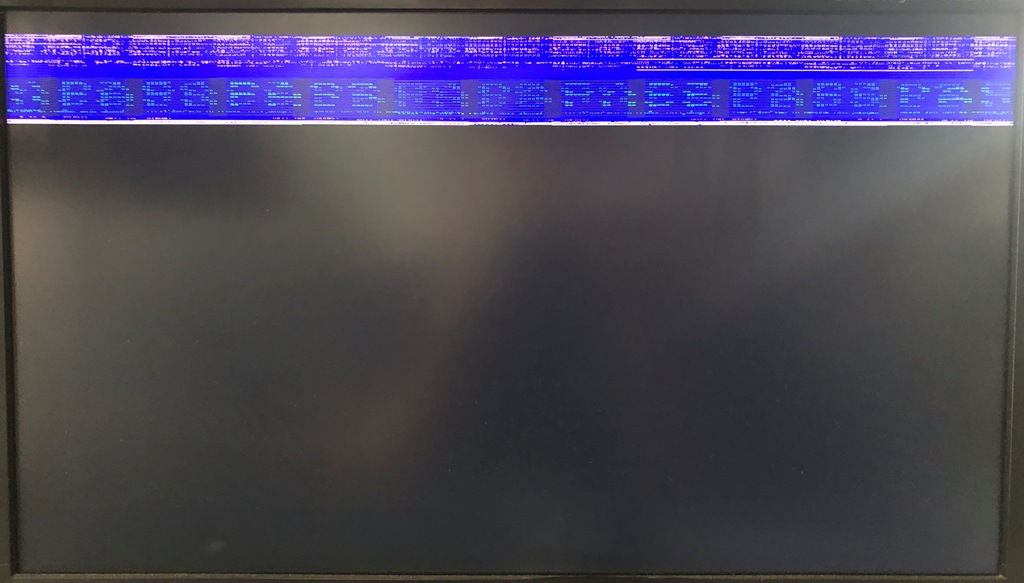 まぁ言わんことは分からんでもない
某 AI に聞いてみても「ISO じゃなくてバイナリファイルを引っ張ってきて memtest.efi を iPXE で直接起動させな」、って言われるし。確かにそうだけど、そうじゃねぇんだよ。
iVentoy を使ってさくっと何とかならないかなぁ、と色々設定画面を見ていたら、偶然対処法を発見しました。
【Summary】
When PXE booting Memtest86+ in UEFI mode using iVentoy, the screen may become distorted or scrambled.
You can easily fix this issue by changing a setting in the iVentoy Web UI:
・Go to “ISO Management”.
・Select your Memtest86+ ISO.
・Change “UEFI Resolution Lock” from “None” to “Highest” or “1024×768”.
No restart required.
動作を確認した iVentoy のバージョンは 1.0.35 Linux x86_64、エディションは Free Edition です。
解決手順は正直、なんてことはないです。以下の通りです。
1. iVentoy の Web 管理画面を開く。
2. 左側メニュー内の「ISO Management」を開く。
3. 「ISO Files」で、問題の Memtest86+ の ISO ファイルを選択する。
4. 右側の「ISO Information」の「UEFI Resolution Lock」という項目を探す。
5. ここをデフォルトの「None」から 「Highest」か「1024×768」 に変更する。
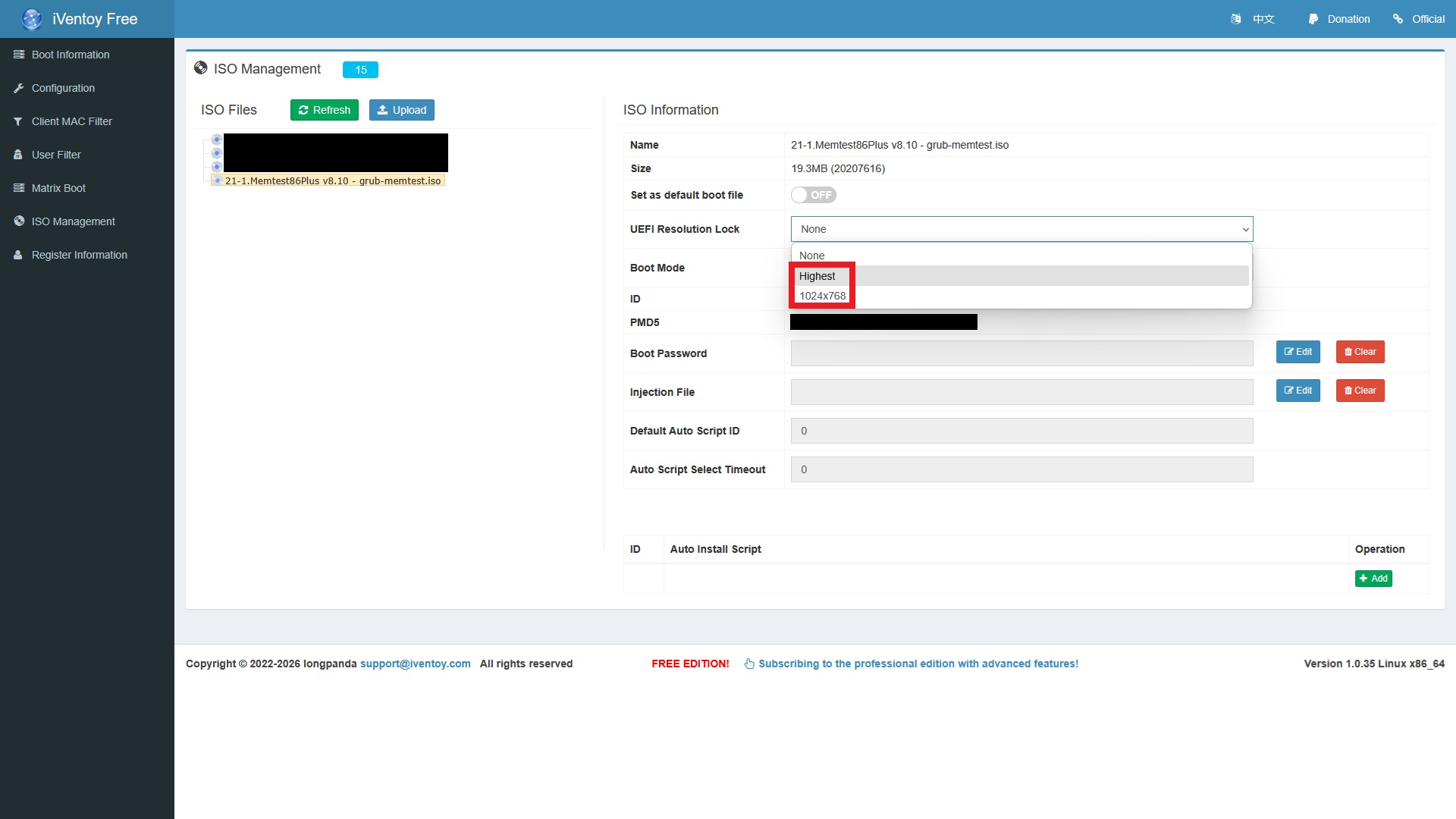
たったこれだけです。
Boot Information に戻って、「Run/Stop」ボタンを押し直す
とかも別にしなくて構いませんでした。
何かの参考になれば。
* * * * *
ちなみに iVentoy Free Edition は商用利用不可です。
私はとりあえず Free Edition で動作を確認したのち、 Pro Edition に移行しました。
お世話になります。
せっかくなので、Pro Edition に移行するにあたっての大まかな流れを書いておきます(2026年6月現在)。
1. 公式Webサイトの「Donation」ページへ行き、支払を行う。
私は PayPal で支払いました。
2. 制作者様(support@iventoy.com)へ、支払明細のスクリーンショットと、iVentoy の Web 管理画面の「Register Information」のスクリーンショットをメールで送る。
このメールへは、スクリーンショットの他、本文に Register Information の一式をテキストとしてコピー&ペーストしたものを貼り付けます。
3. 制作者様から、ライセンスファイルがメールに添付されて送られてくる。
この時、製作者様の GitHub のプライベートリポジトリに招待するから GitHub のアカウント名か GitHub で使用しているメールアドレスを教えて、と聞かれます。
4. 制作者様へ、自身の GitHub のアカウント名又は使用しているメールアドレスを知らせる
5. 制作者様より、GitHub プライベートリポジトリへ招待される
6. 当該リポジトリにアクセスして、Pro Edition をダウンロード
7. Pro Edition の環境構築
ざっくりこんな感じでした。
【2026/06/15:新規投稿】