
2026年7月、令和の時代ではありますが、Windows XP をインストールする機会がありました。
Windows XP では、インストール後にライセンス認証を行う必要があります。
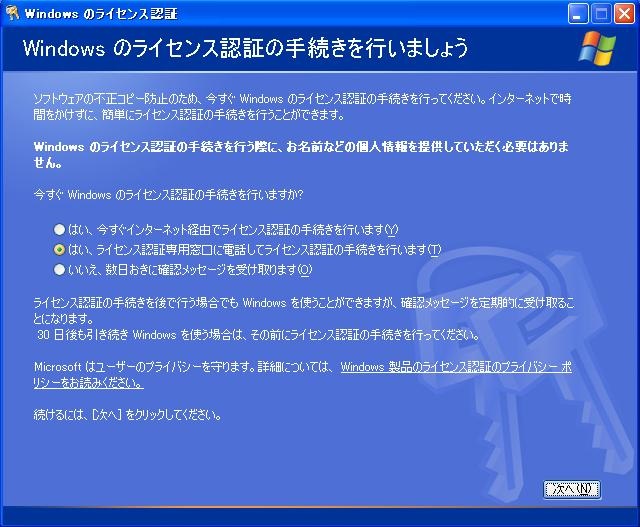
「Windows のライセンス認証」ウィンドウからのインターネット経由でのライセンス認証は、既にできなくなっています。
また、ライセンス認証専用窓口(0120-801-734)へ電話をしての自動応答ライセンス認証を行おうとそこに電話をかけても、「aka.ms/aohにアクセスしてライセンス認証を行って」と言われます。
というわけで、既に情報は出回っていますが、このaka.ms/aohにアクセスしたときの状況をここにも記していきます。
とはいえ、Windows XP 側のウィンドウの進め方は今までと変わらず、初めに「はい、ライセンス認証専用窓口に電話してライセンス認証の手続きを行います(T)」を選択して、「次へ(N)」をクリックします。
そうすると、「次の4 つのステップを行ってください。」という表示に変わります。
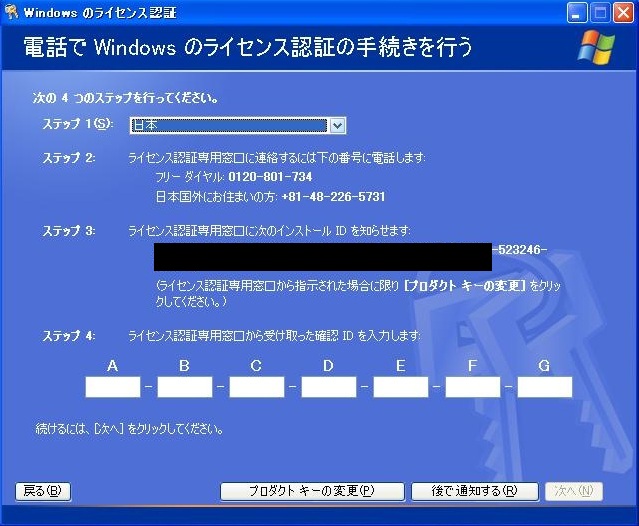
この画面になったらいったん Windows XP 側の操作を止め、他の PC やスマートフォン、タブレットなどで先ほどのhttps://aka.ms/aohへアクセスします。
アクセスするとこうなります。
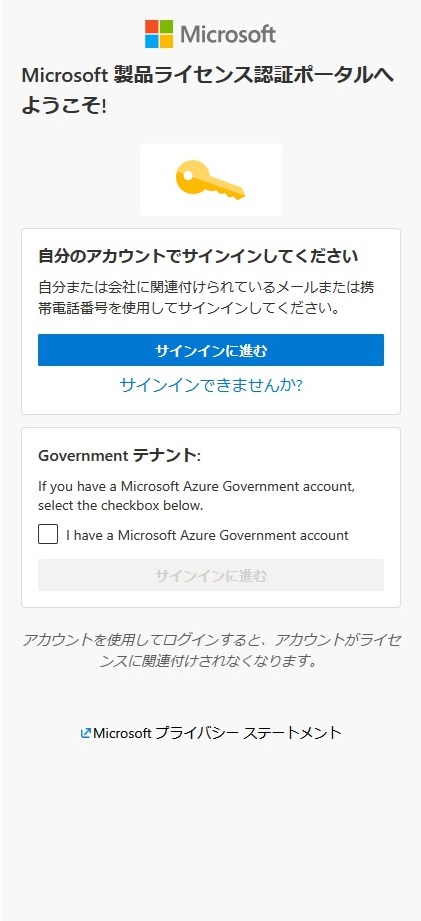
「サインインに進む」ボタンをクリックすると、サインインを求められますので、サインインを行います。
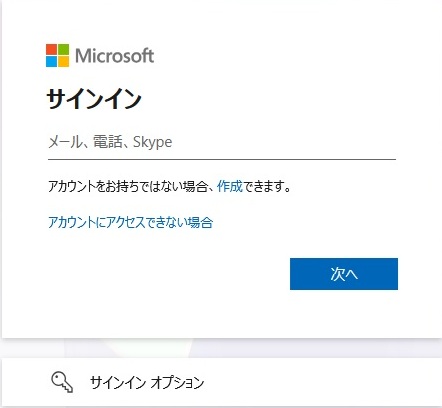
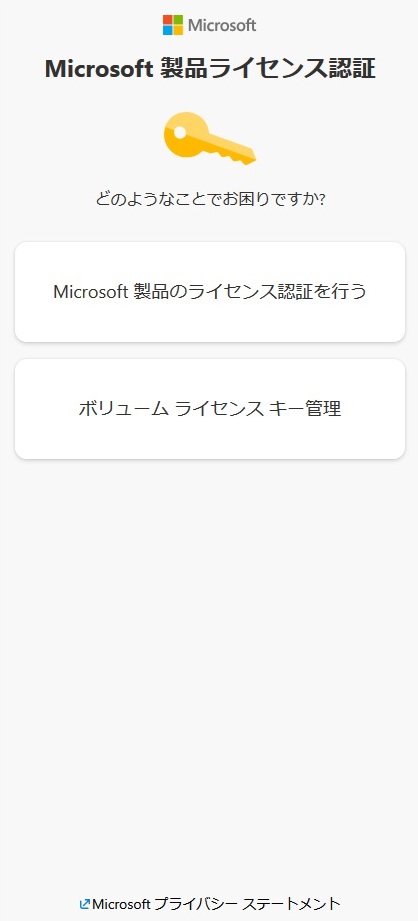
無事にサインインすると、「どのようなことでお困りですか?」と聞かれますので、「Microsoft 製品のライセンス認証を行う」を選択します。
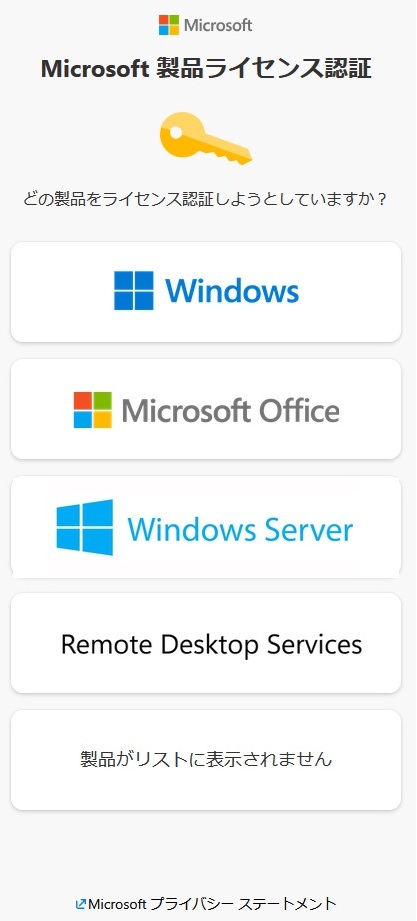
すると、「どの製品をライセンス認証しようとしていますか?」と聞かれますので、「Windows」を選択します。
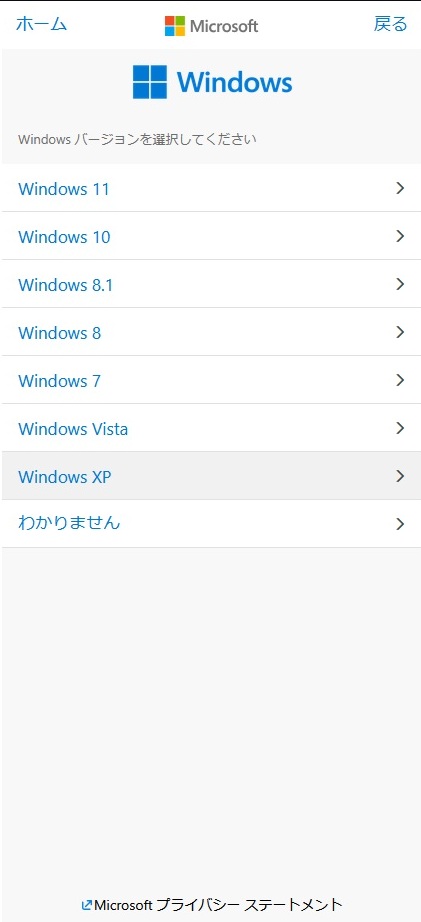
続けて、「Windows バージョンを選択してください」と聞かれますので、「Windows XP」を選択します。
すると、「Windows XP インストール ID は製品のライセンス認証ウィンドウに表示されます」という表示になり、「インストール ID を入力する」テキストボックスが出てきます。
テキストボックスの下には1~9までの枠が表示されていますが、これはテキストボックスに入力された数字が自動的に反映されるものとなっています。
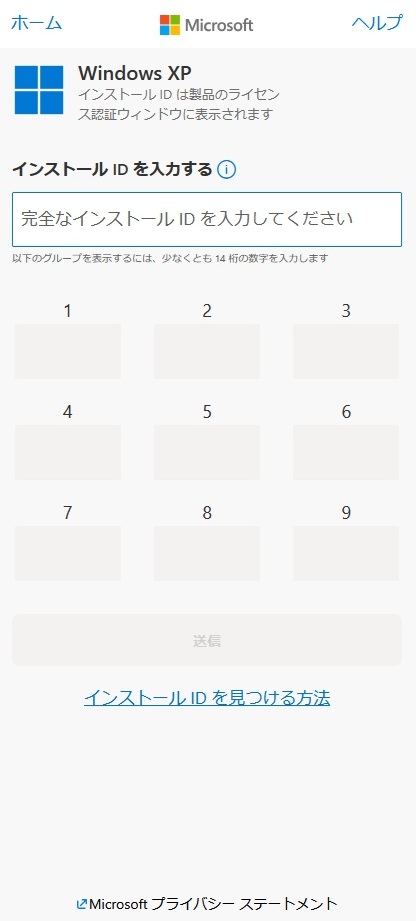
この「インストールIDを入力する」テキストボックスに、先の Windows XP 側の「次の4 つのステップを行ってください。」ウィンドウに表示されているインストール ID を入力します。全て入力したら、「送信」ボタンをクリックします。
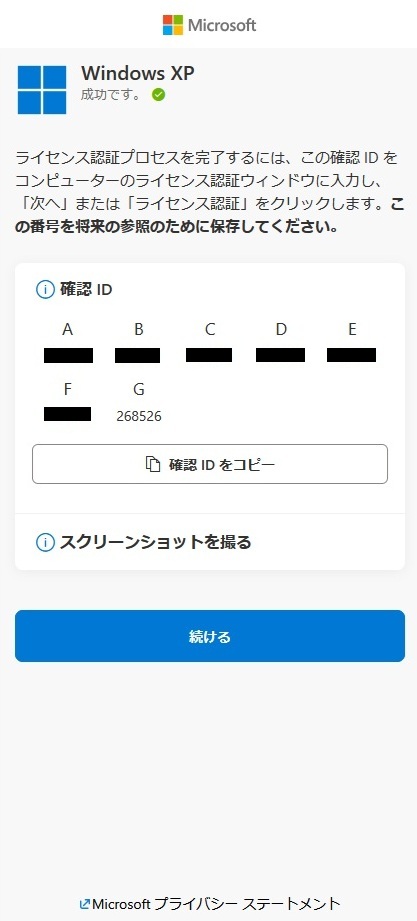
正常に処理がなされると、「成功です。」の表示がなされ、確認 ID が表示されます。6桁の数字が A 枠から G 枠の7枠で、合計42の数字となります。この数字を控えておきます。
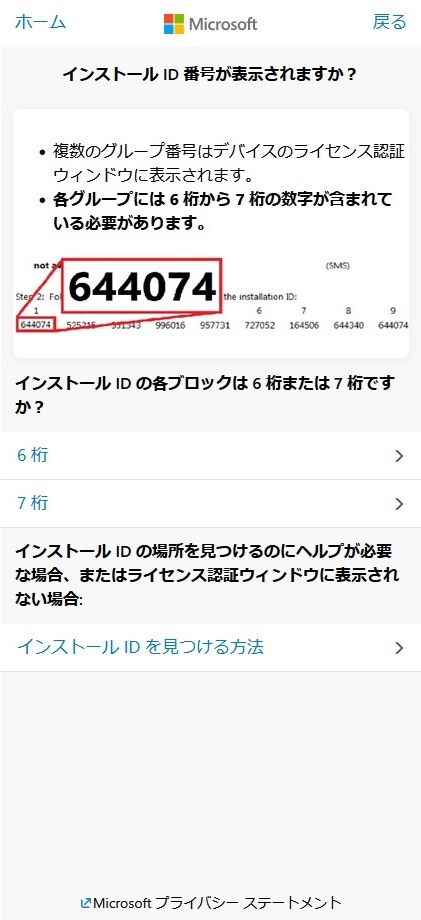
状況によっては、次のような「インストール ID 番号が表示されますか?」と聞かれることがあるようですので、その際には自身の環境に合わせて「6桁」か「7桁」かを選択します。
…次ページへ続きます