
確認 ID が発行されたので、Windows XP 側に戻ります。
「ステップ4」の「ライセンス認証専用窓口から受け取った確認 ID を入力します:」の A 枠から G 枠に、先ほど控えた確認 ID を入力していきます。
確認 ID が誤っていたり、適切でないプロダクトキーによって発行されたインストール ID であったりする場合などでは、「確認 ID が無効です。番号を確認して、再試行してください」と言われます。
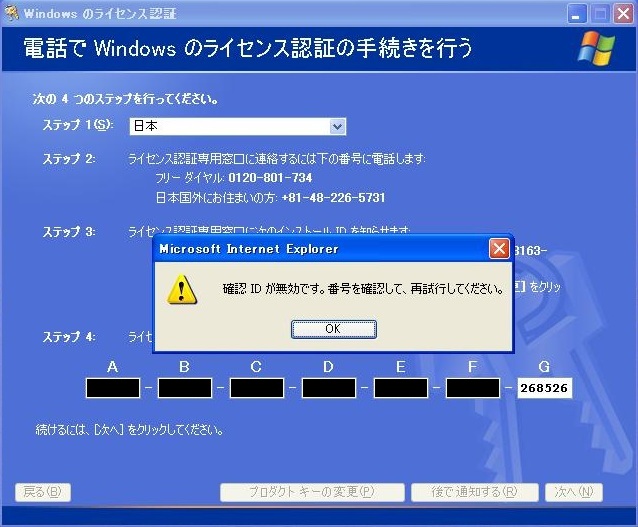
今回は、はじめの「電話で Windows のライセンス認証の手続きを行う」ウィンドウが表示された後で、「プロダクトキーの変更(P)」を行っていたことにより、途中でインストール ID が変わってしまっていたためにこのような表示となりました。
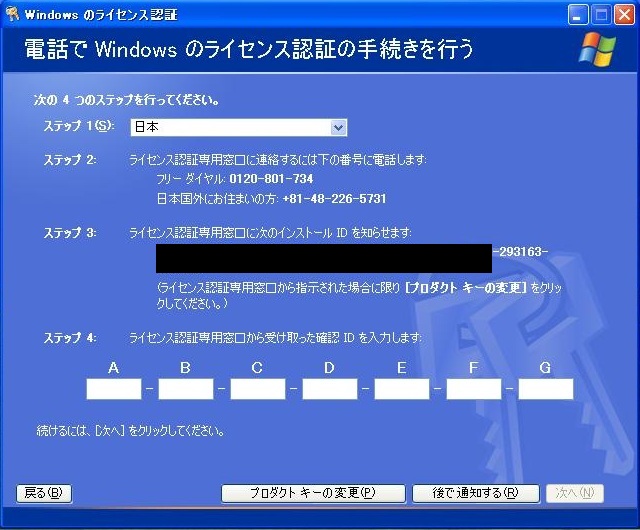
この場合、改めて他の PC、スマートフォン、タブレット等を用いて、確認 ID を再発行します。
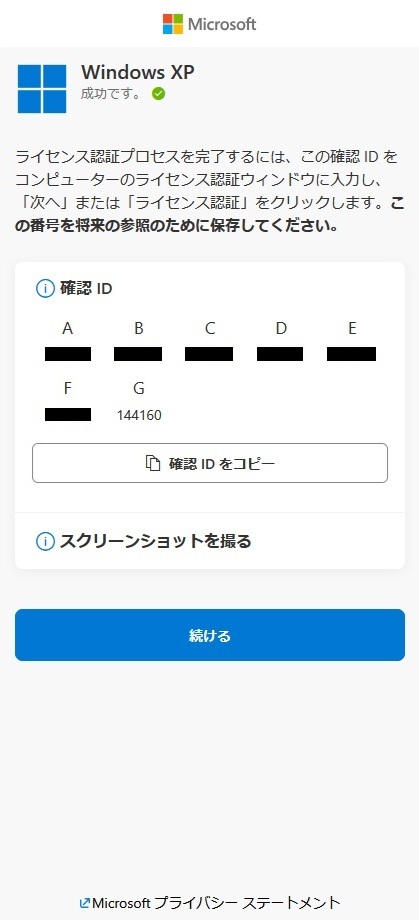
再発行された確認 ID を控え、もとの Windows XP ライセンス認証画面に戻り、正しい確認 ID を入力して、「次へ(N)」をクリックすると…
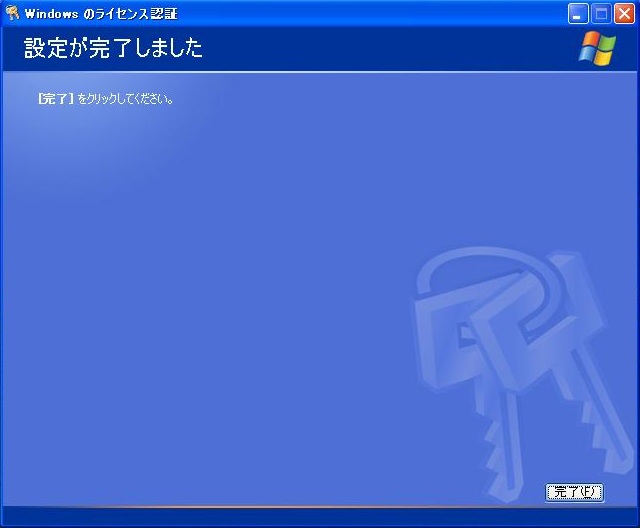
無事にライセンス認証が完了します。「完了(F)」ボタンをクリックするとウィンドウが消えます。
念のため、本当にライセンス認証がなされているかを確認します。
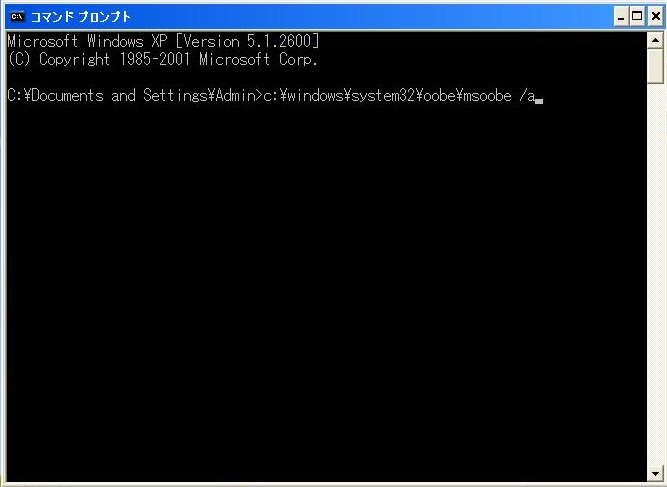
コマンドプロンプトで、
c:\windows\system32\oobe\msoobe /a
と入力し、Enter キーを押すと…
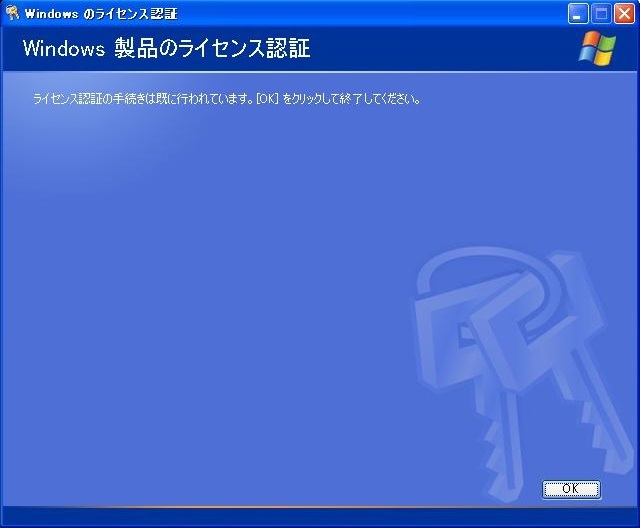
「ライセンス認証の手続きは既に行われています。[OK] をクリックして終了してください。」となり、無事にライセンス認証が完了したことを確認できます。
電話でのライセンス認証の時は、自動応答さんがひとつひとつインストール ID を復唱したり、ひとつひとつ確認 ID を読み上げたりしていたので地味に時間がかかっていました。
そのため、このパターンで実際にやってみると、電話認証の時よりもスムーズにライセンス認証を行うことができるようになったな、という感じです。
とはいえ、次にこれのお世話になるのはいつになるのやら。
【2026/07/09:新規投稿】