
H310 を搭載した機器へ USB メモリを挿し、USB メモリから起動させます。
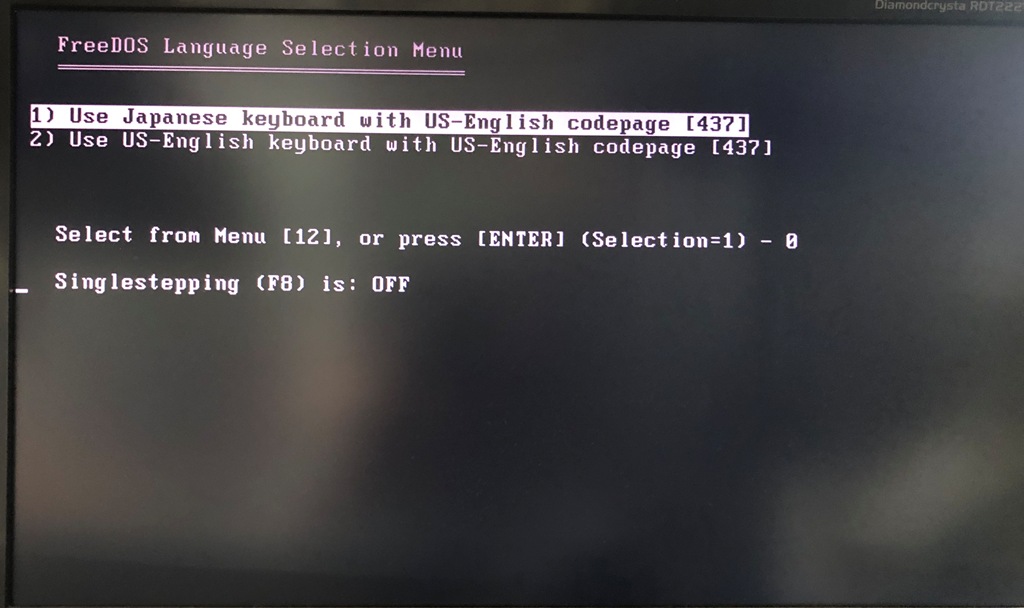
お手持ちのキーボードに合わせて、言語選択をします。日本語配列キーボードを使用している場合には、そのまま Enter キーを押しても、そのまま待っていてもどちらでも構いません。
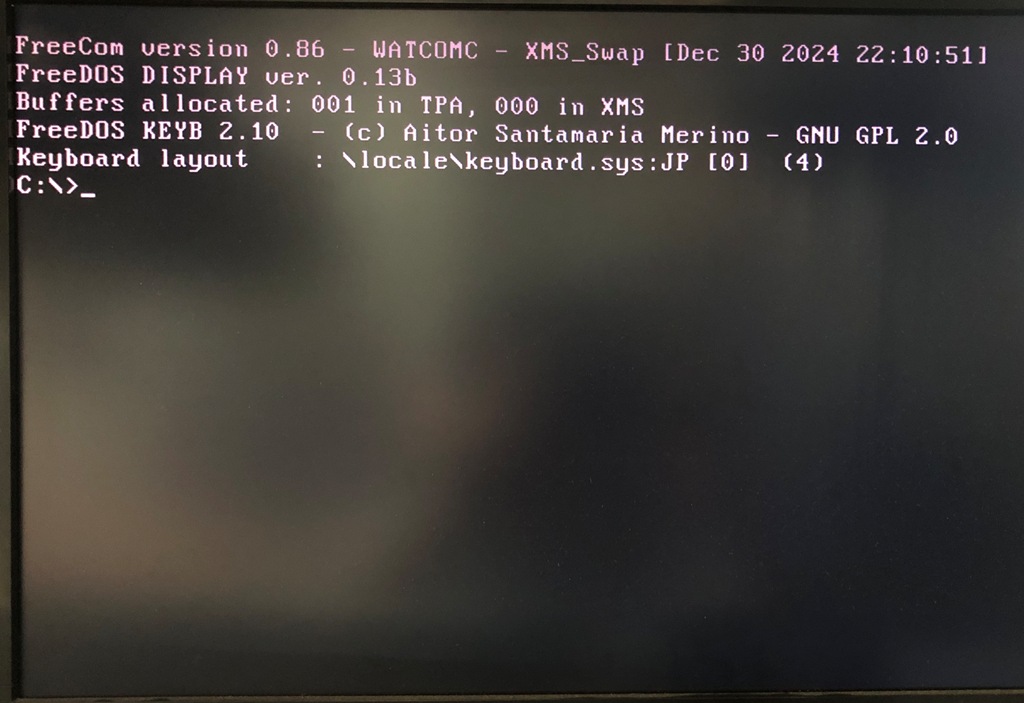
FreeDOS が起動すると、こうなります。
はじめに、USB メモリ内を確認しておきます。
dir
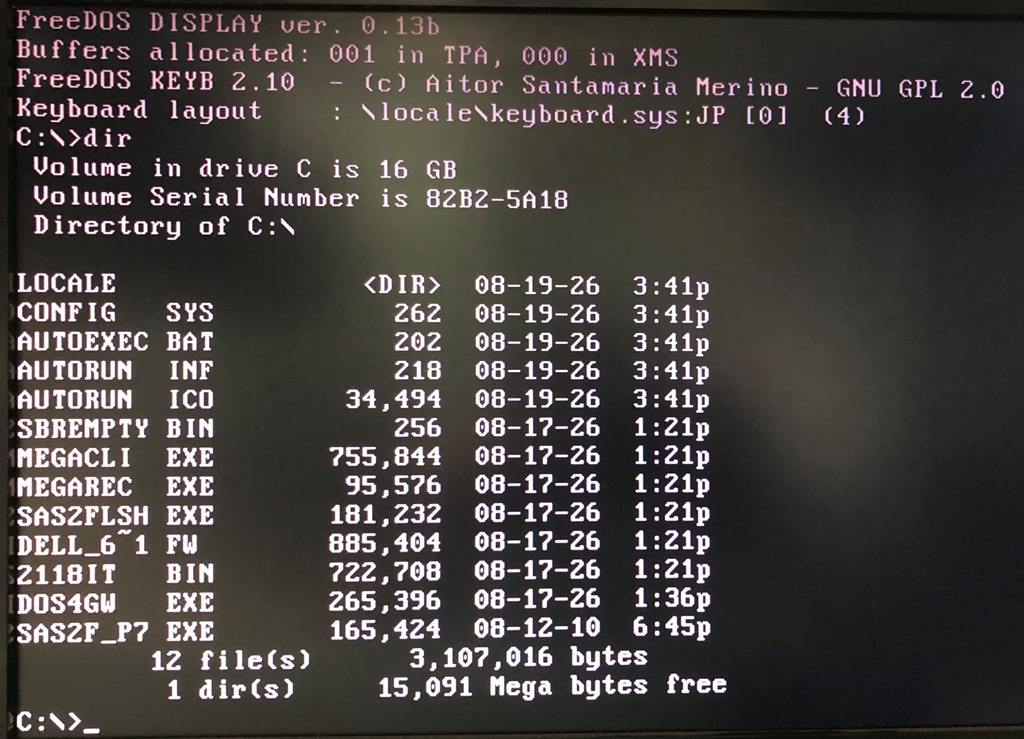
先のページで述べた通り、9 文字以上のファイル名は 8 文字に丸められています。
ここでは具体的には、「DELL_6GBPSAS.FW」が「DELL_6~1.FW」となっています。この FreeDOS 内では、このファイルは「DELL_6~1.FW」が正式な名称となります。
コントローラの状態を確認します。
sas2flsh -c 0 -list
実行すると、こんな感じになります。
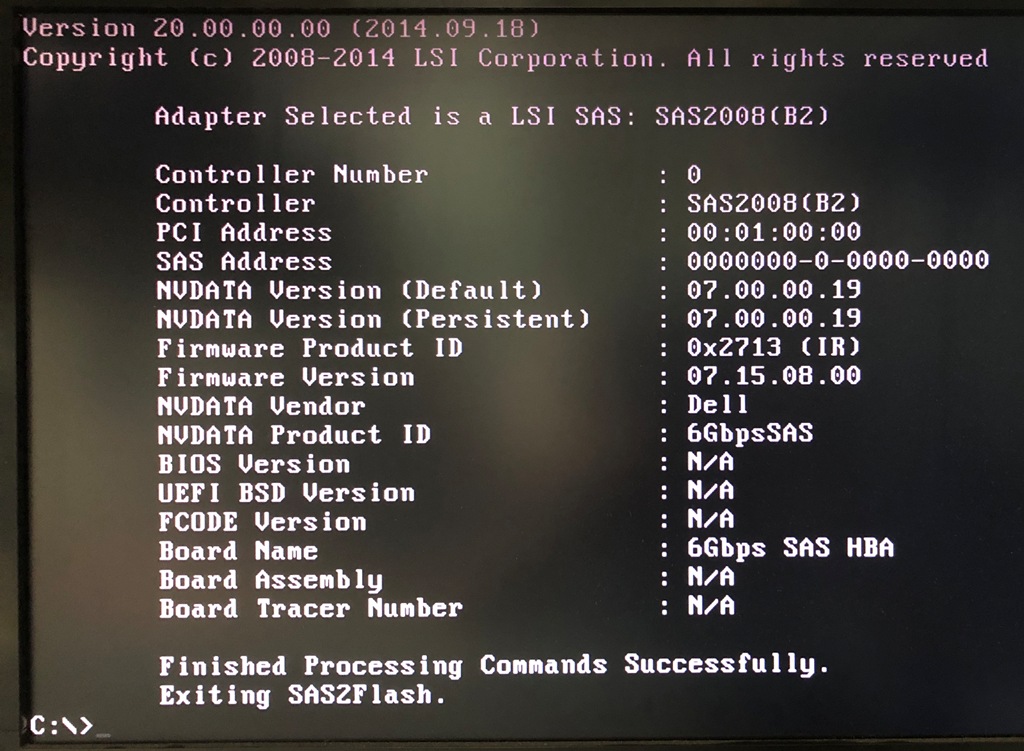
ここの SAS アドレスが全て0なのは、私が SAS アドレスを確認する前に、TYAN PC で様々試行錯誤しているうちにファームウェア等を削除してしまったために仮に割り当てたアドレスです。いわば悪い例です。本来は、ここに一意の SAS アドレスが表示されますので、控えておきます。
でも記憶では、TYAN PC ではこれでも SAS アドレスが表示されていなかったような…TYAN PC だからだったのかどうなのか、今となっては分からずじまいです。
H310 のフラッシュメモリチップ内を消去します。
MegaRec.exe -cleanflash 0
実行して消去が成功すると、こんな感じになります。
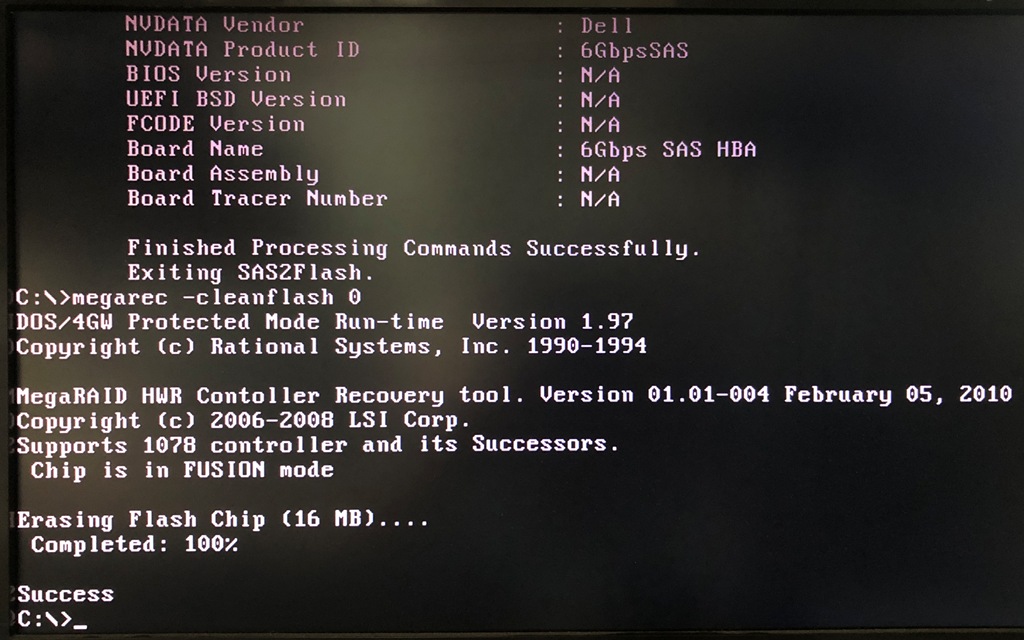
先のページでも述べた通り、TYAN PC では、これを実行すると必ず、以下のような感じで70%でエラーになっていました。
	Erasing Flash Chip (16MB)....
		Completed: 70% Flash Erase Error

	Flash Chip Erasing Error

	Error in downloading image.
	Error code = 64
	Failed to flash the image. Please retry recovery
対処法は結局わからずじまいでした。こうなってしまった場合には、他の機種で試してみるといいかもしれません。
ここまでの手順を正常に完了させたら、一度 PC を再起動し、再び FreeDOS で起動させます。
…次ページへ続きます