
ここからトップカバー(新)に、これまで取り外してきたコンポーネントを取り付けていきます。
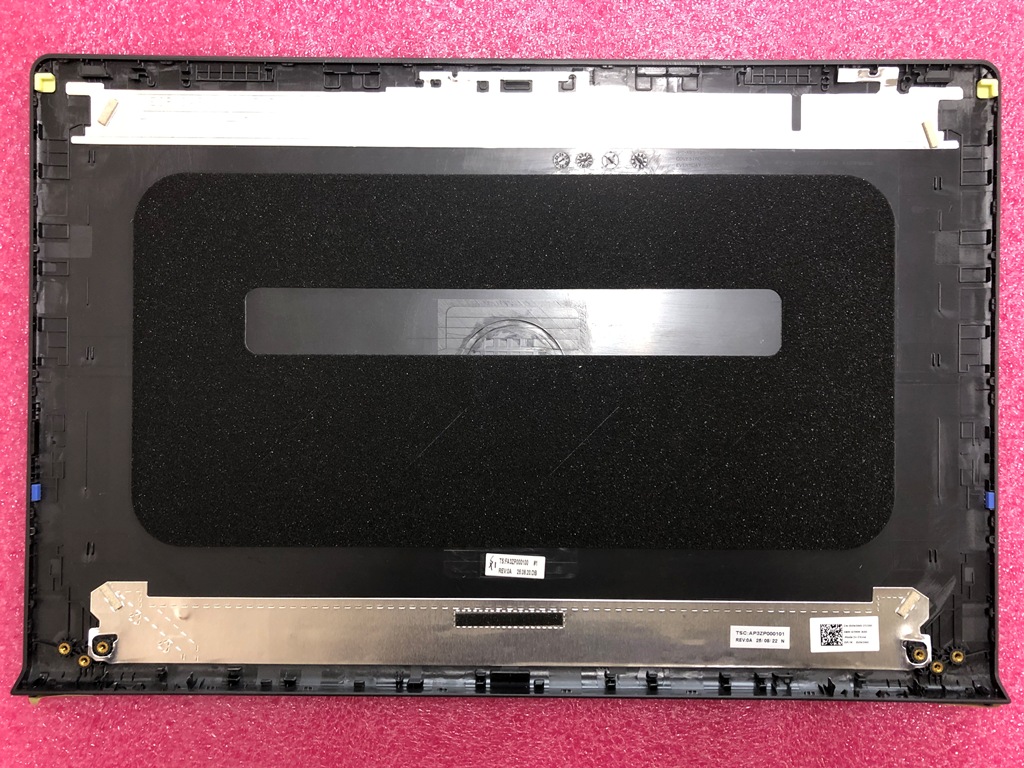
はじめに、先ほど確認したものを参考に無線LANアンテナケーブルを取り付けます。
次に、先ほど取り外した金属板を取り付けます。
続いて、カメラユニット(と、それがつながっている液晶パネルケーブル)を取り付けます。
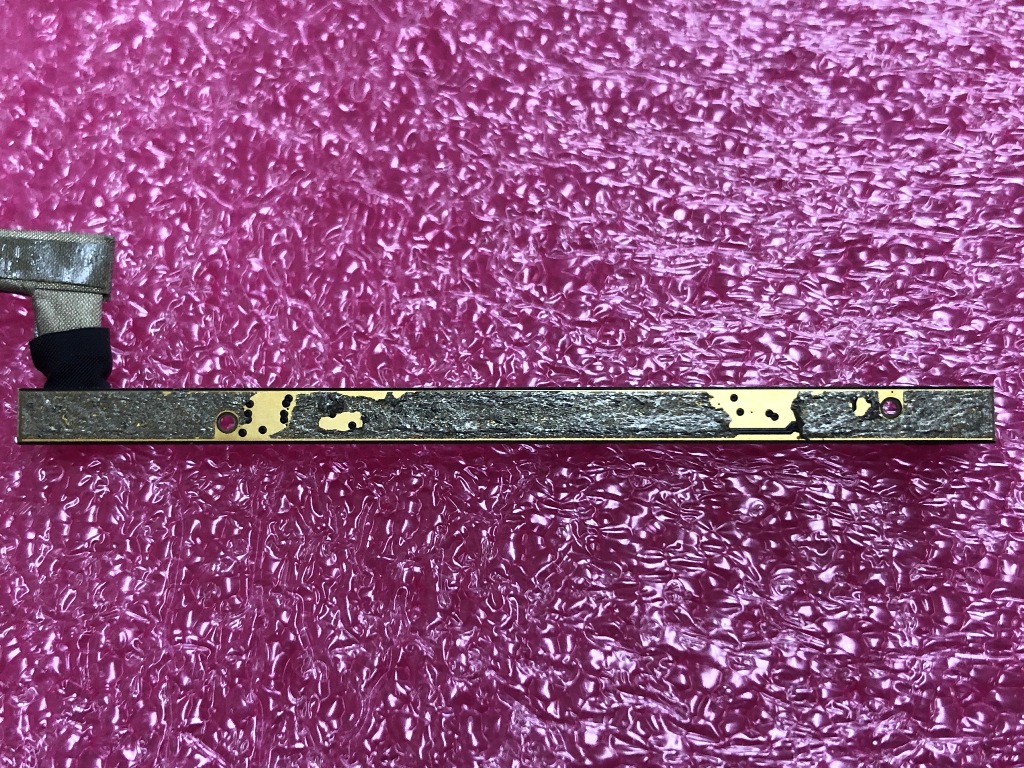
カメラユニット取付に先立ち、ユニットに残っている両面テープを除去します。
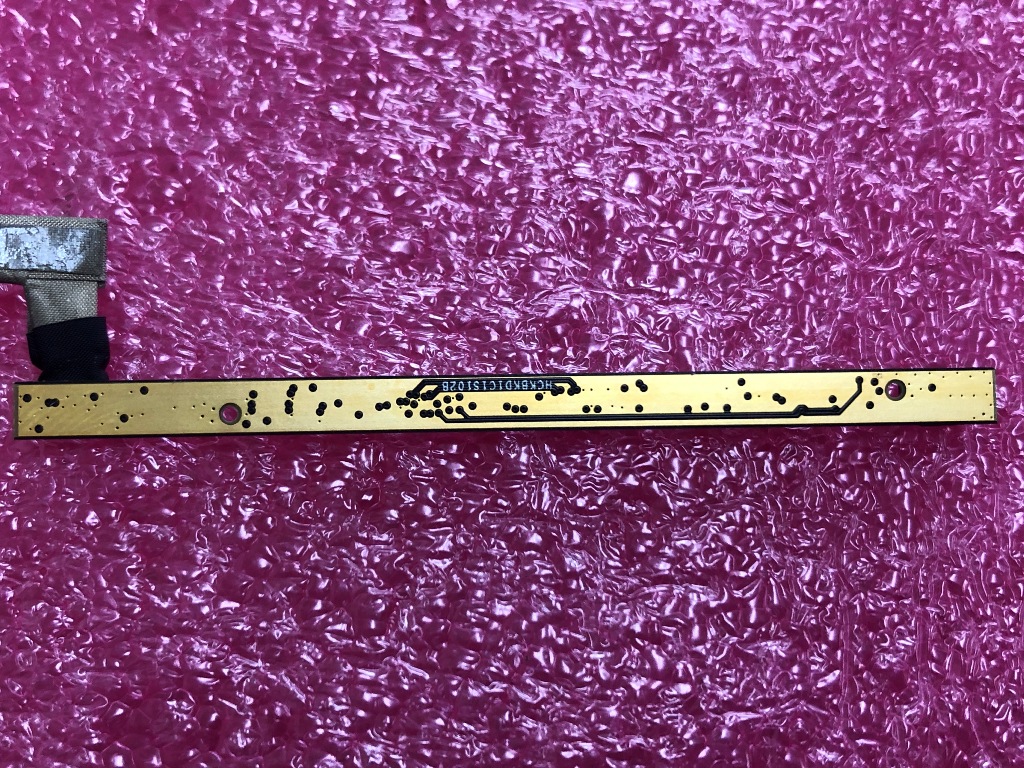
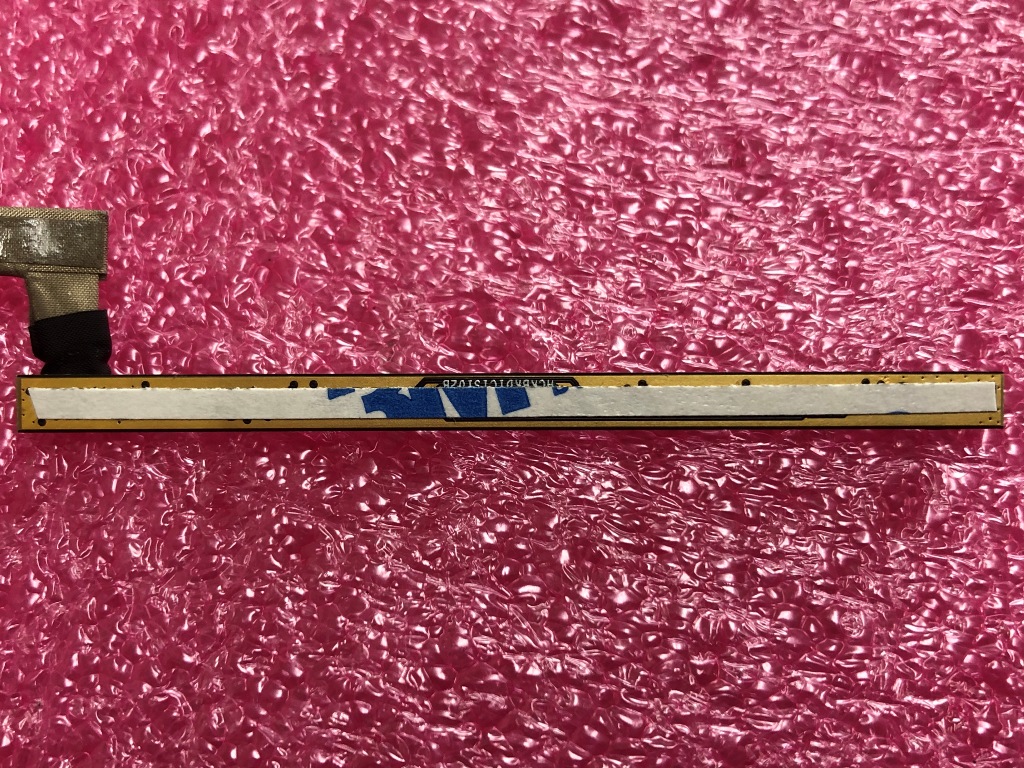
カメラユニットに、新しい両面テープを貼り付けます。
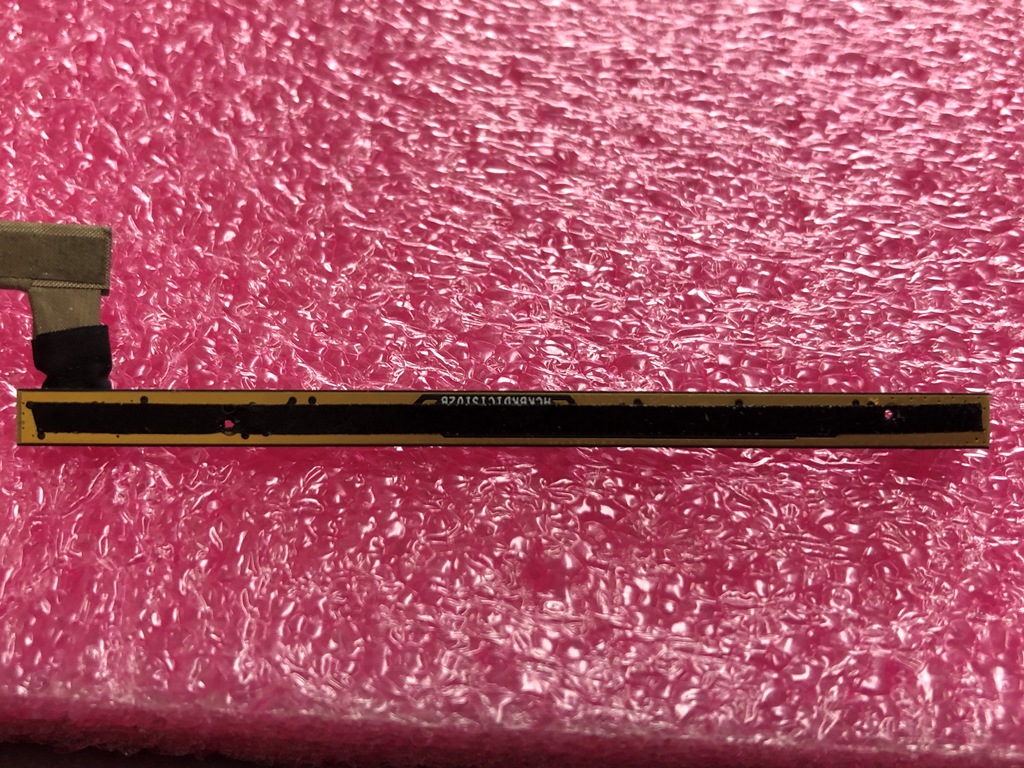
カメラユニットと、一体となっている液晶パネルケーブルを実際に取り付けます。
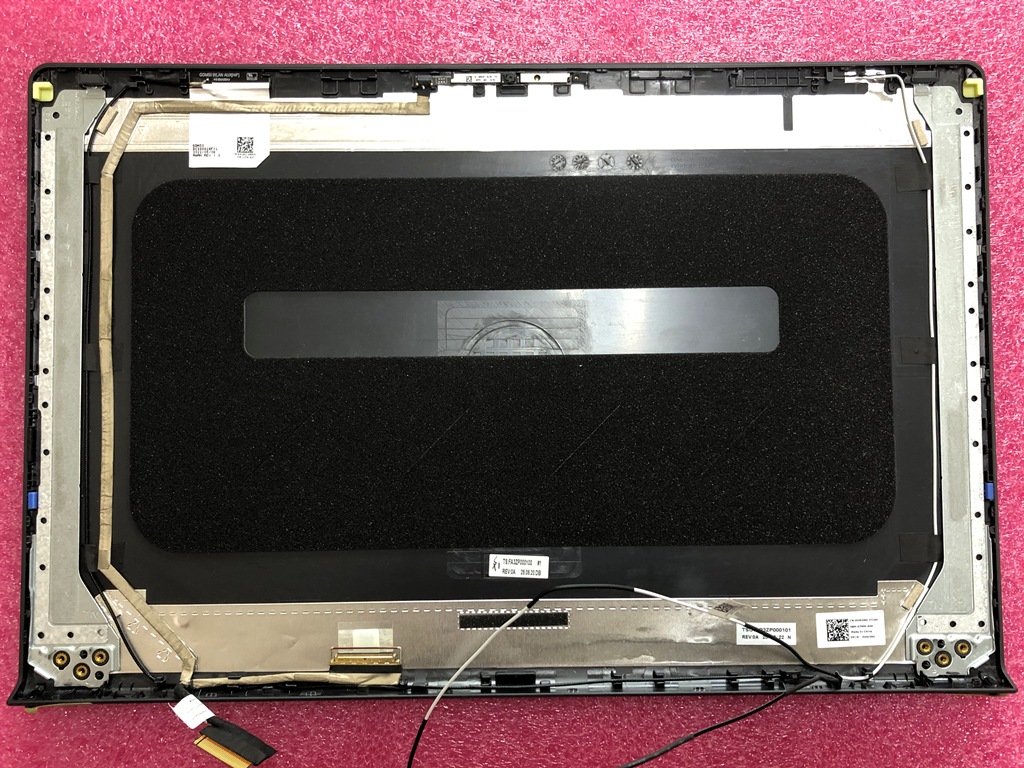
これでトップカバー側の準備はほぼ整いました。
続いて、液晶パネルを再取付するための準備にかかります。
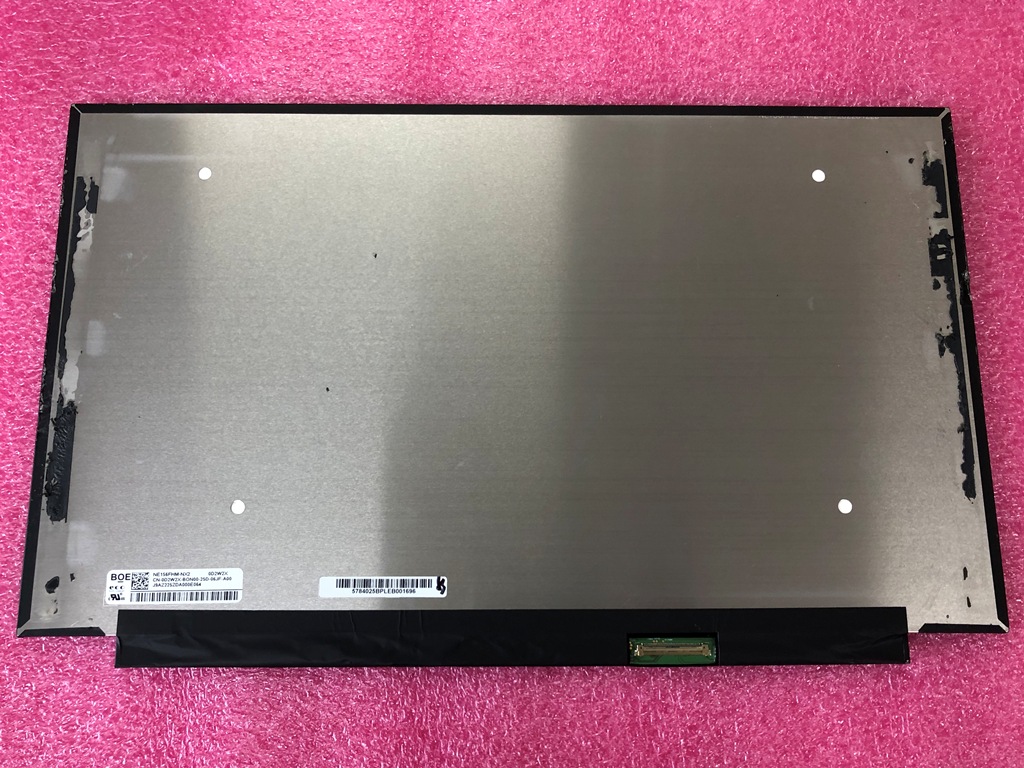
べったりと劣化した両面テープが残っています。
ひたすらこそぎ落とします。古い両面テープが残っていると、新しい両面テープとの貼り付きに影響するため、すべて除去します。
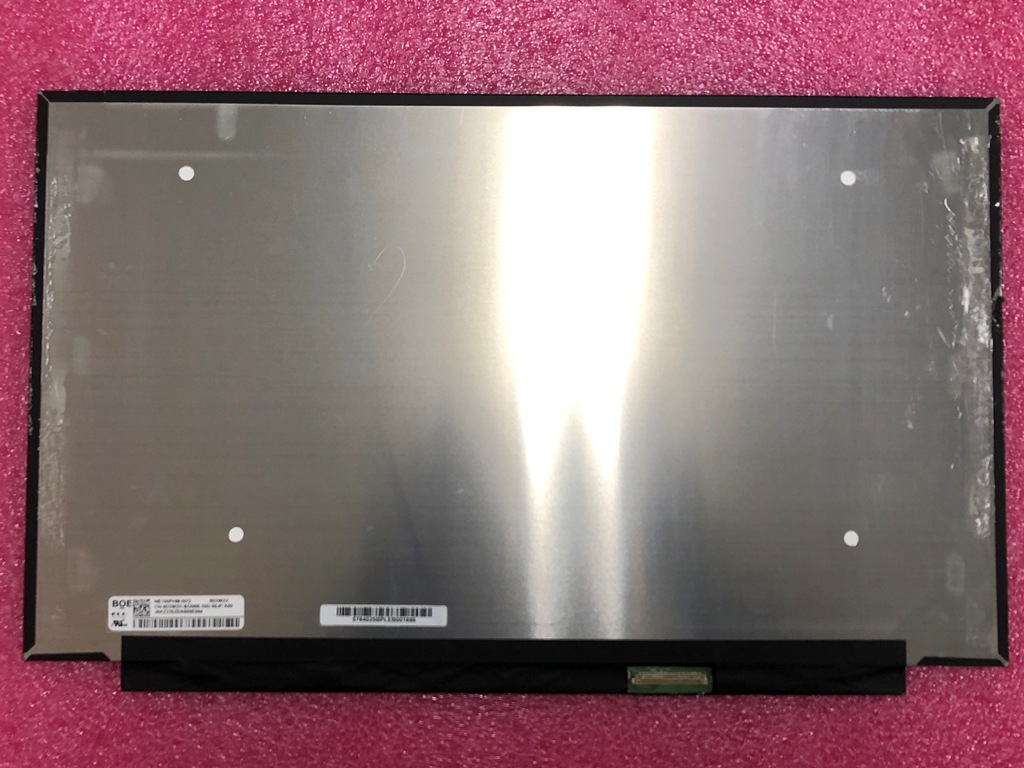
やはり傷はついてしまったものの、何とか除去。
バリができてしまった場合には、可能な限り平坦にします。今回は画像の見た目とは裏腹に、バリはほとんどできていませんでした。
トップカバーに取り付けた金属板に、新しい両面テープを貼り付けます。
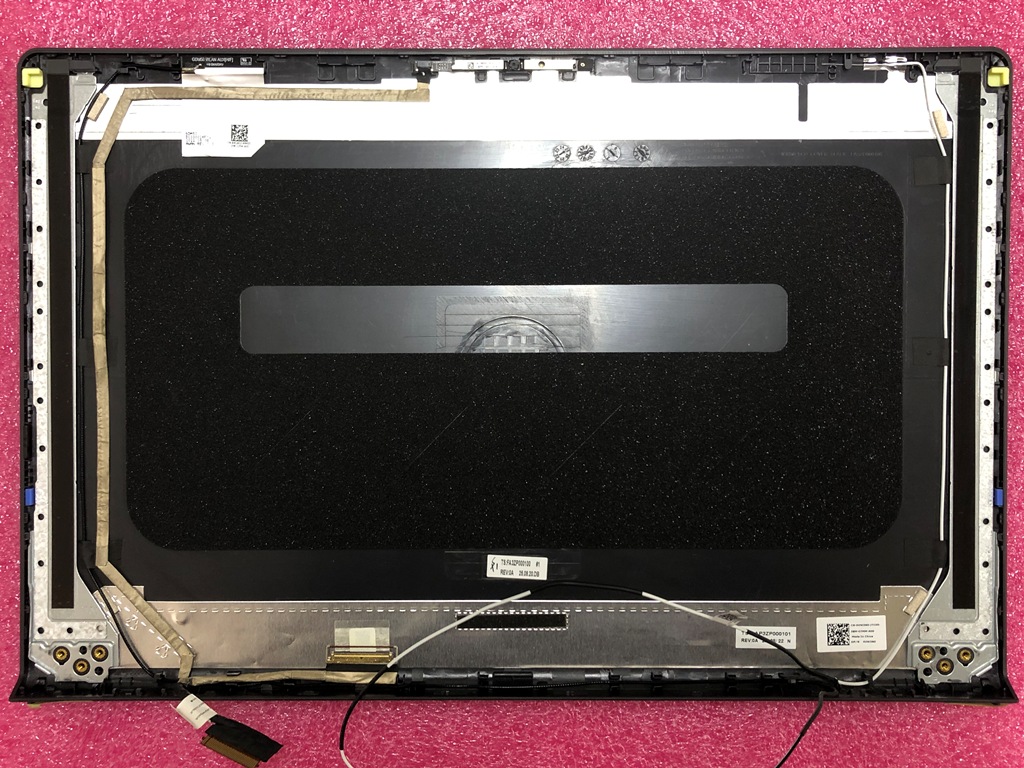
両面テープの剥離シートをはがし、液晶パネルを取り付けます。
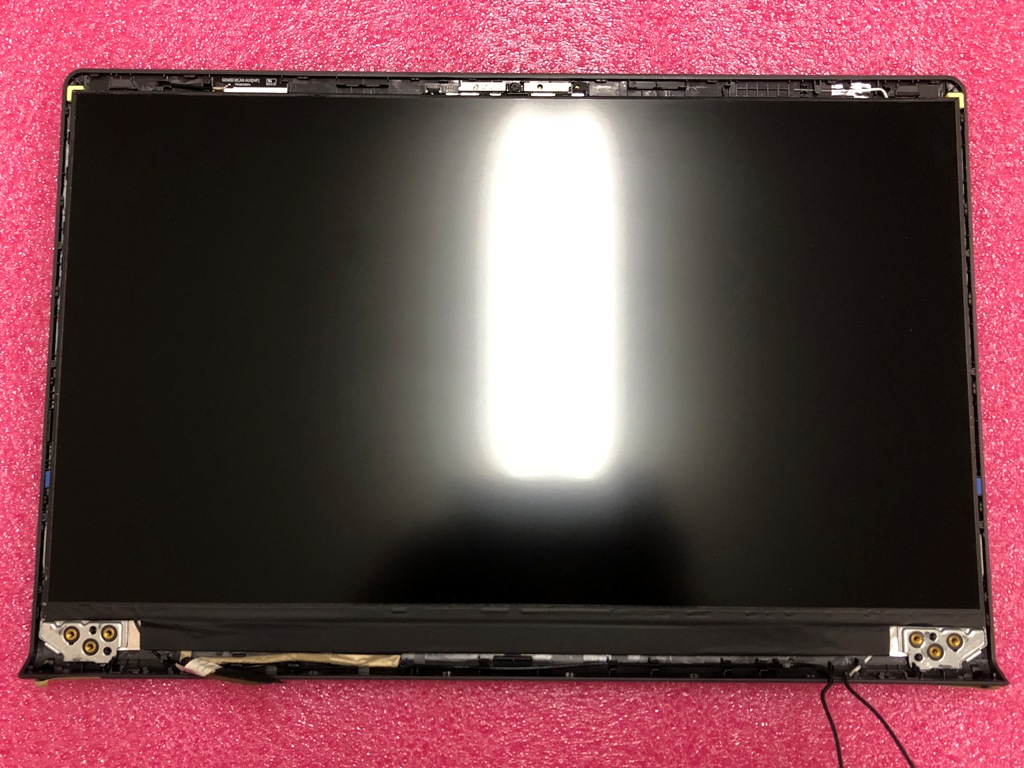
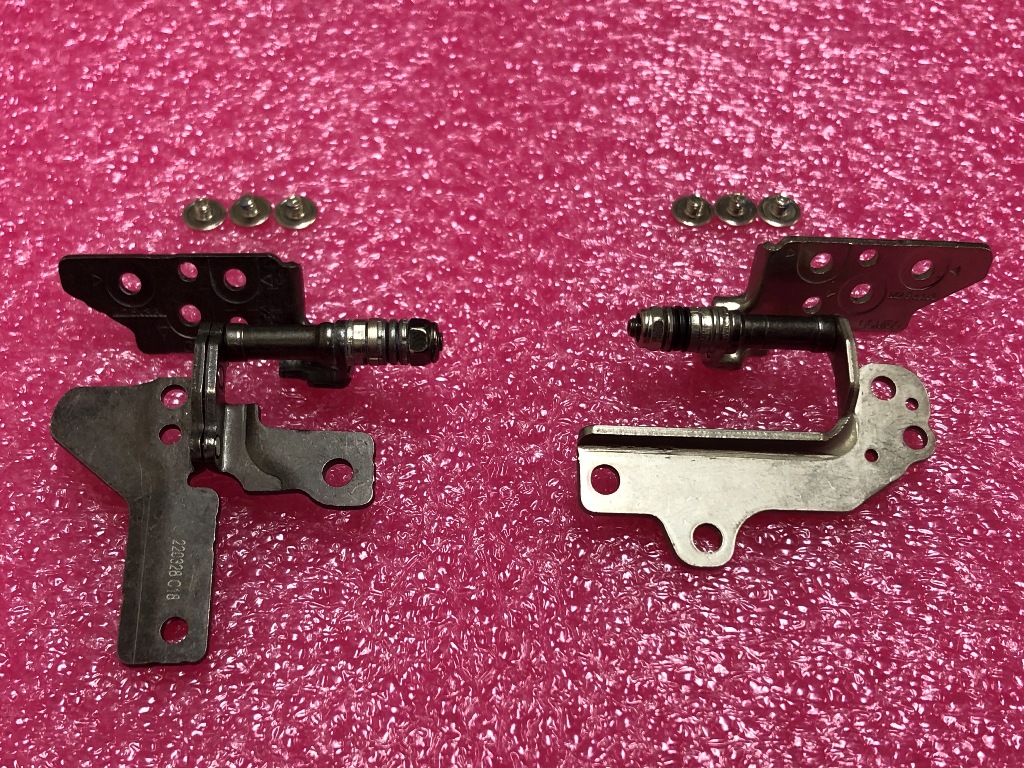
ヒンジを取り付けます。
今回はヒンジも新しいものへ交換しました。
ベゼルを取り付けます。
新しいベゼルには、予め両面テープが貼り付けられていました。
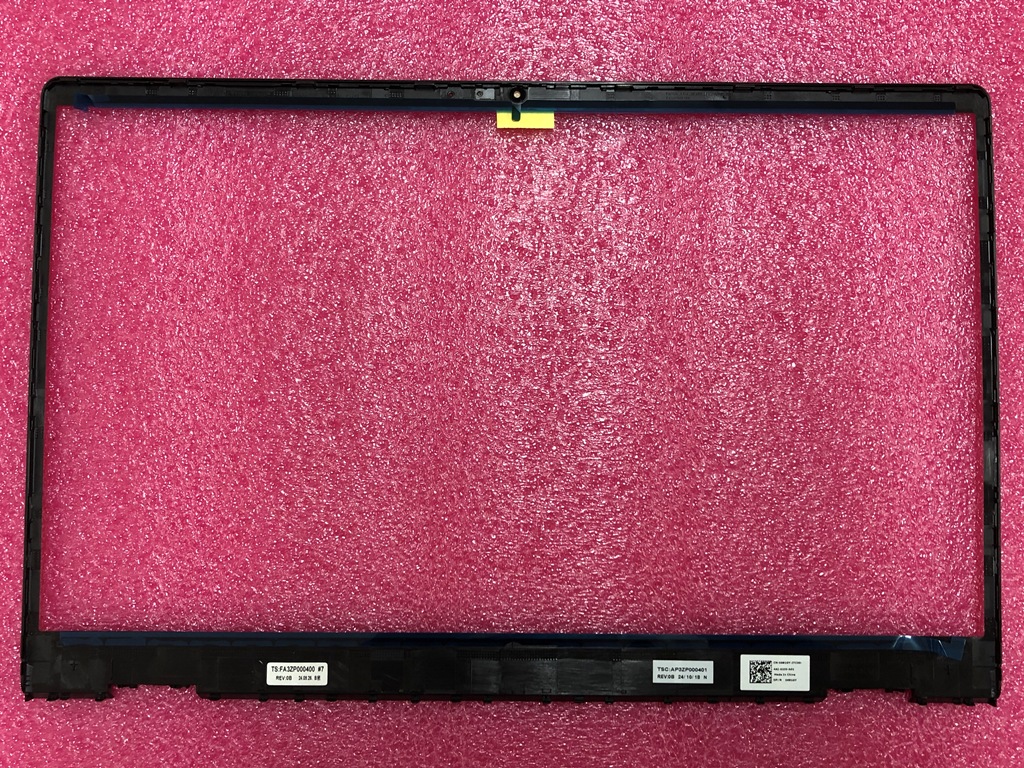
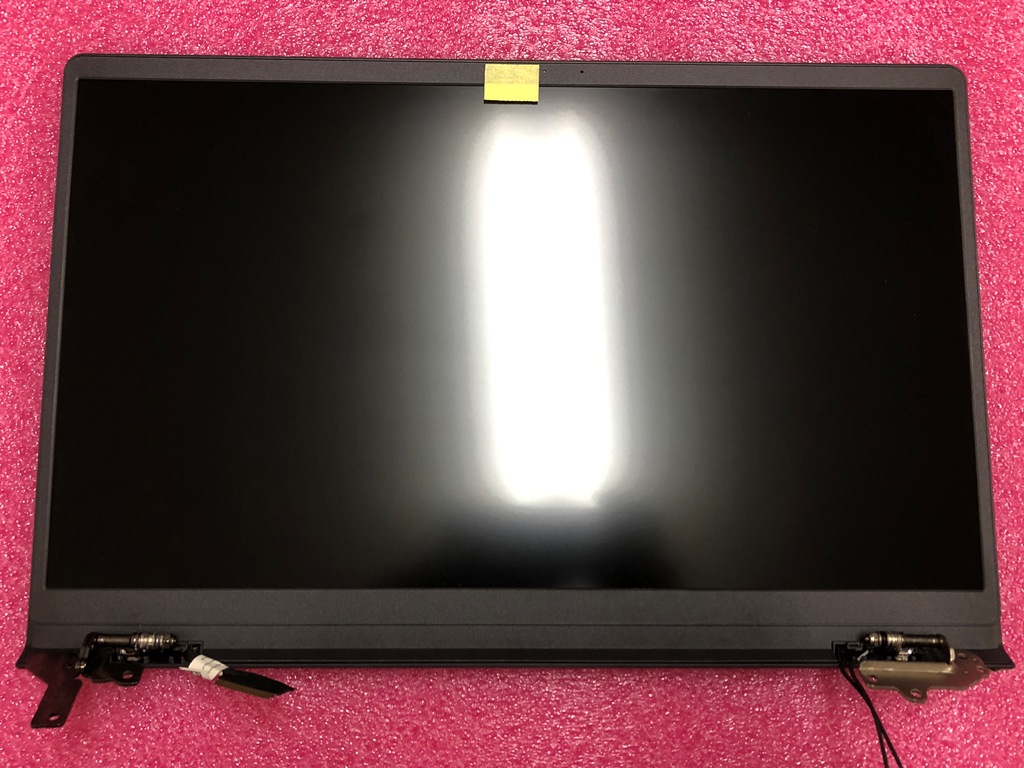
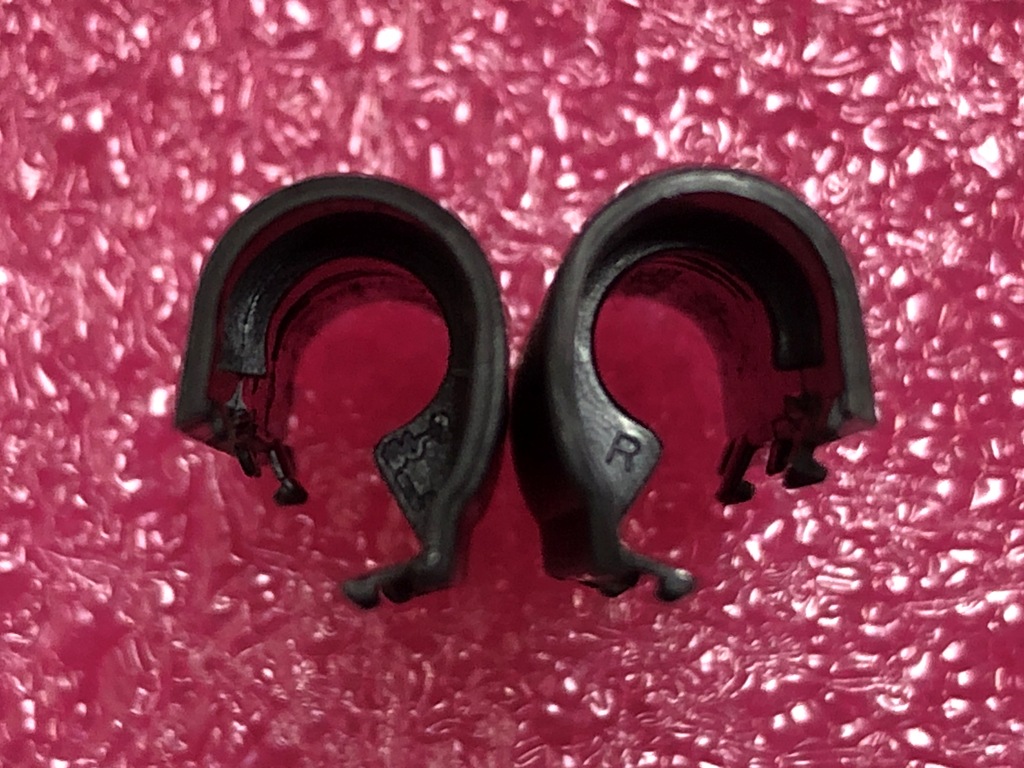
向きに気を付けて、ベゼルカバーを取り付けます。
ご丁寧に「L」「R」の表記がありました。
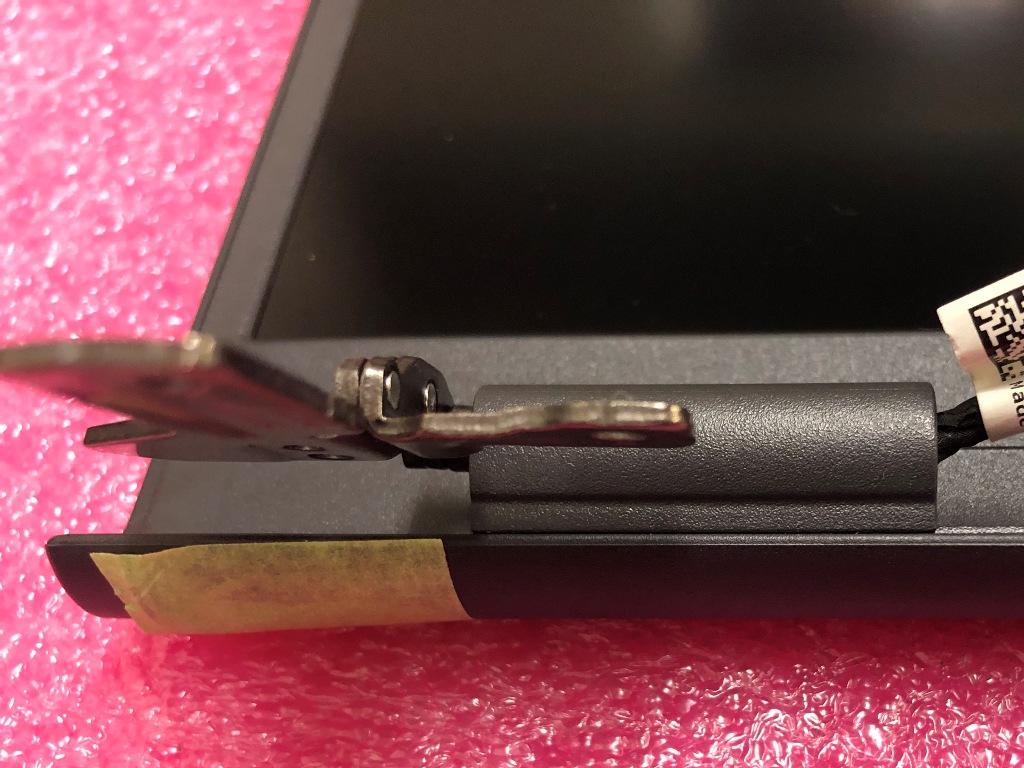
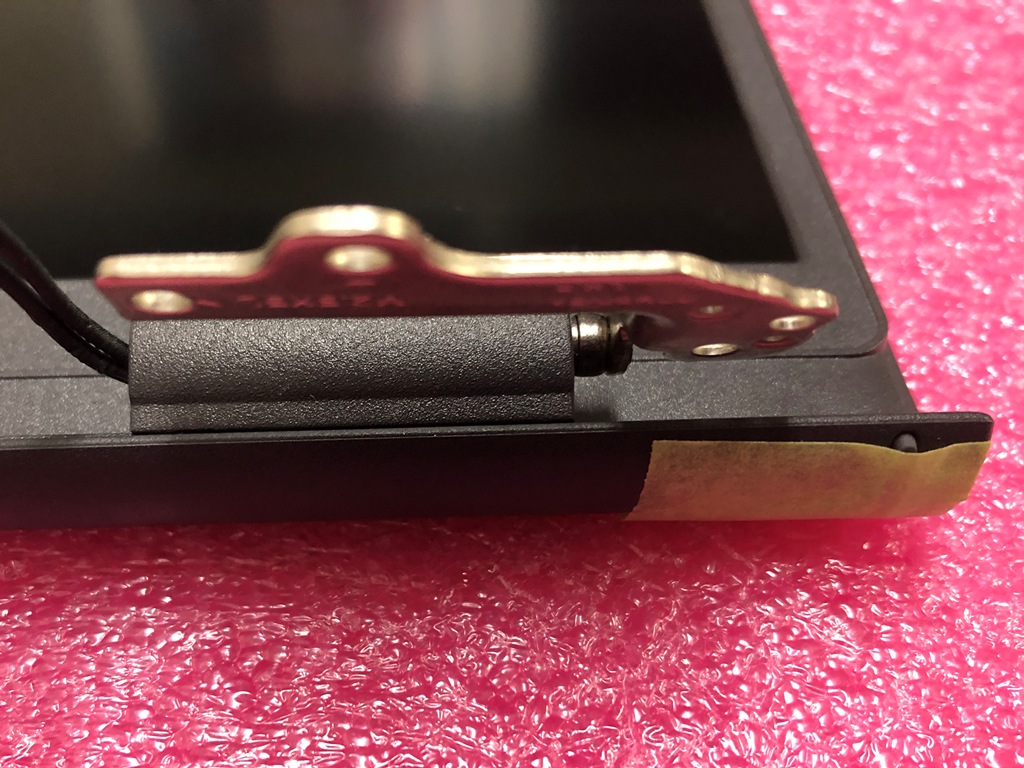
これで液晶ディスプレイ部の修理が完了しました。
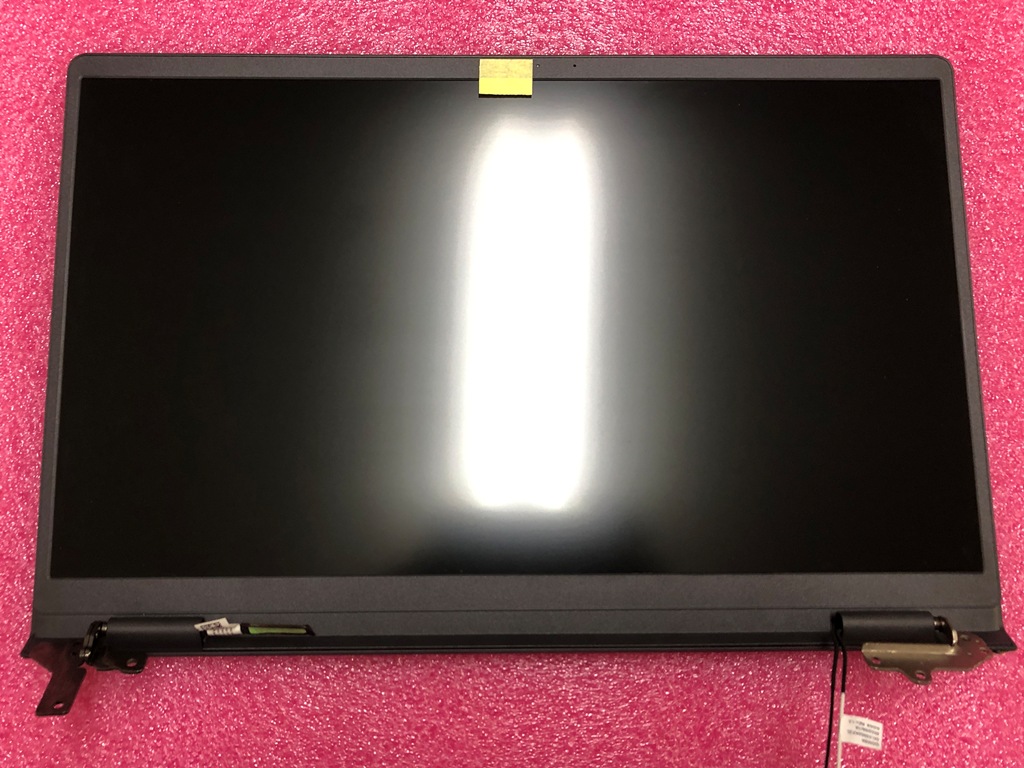
最後に、組み立てていきます。
…次ページへ続きます