
液晶パネル(元)を取り外したので、作業は液晶パネル(新)側に移っていきます。
はじめに、仮組みをして新しい液晶パネルの動作確認を行います。
まれに初期不具合品にあたることがあるため、本組みの前に必ず動作確認を行います。
液晶パネルケーブルを本体に接続した後、いったんバッテリコネクタを接続します。ACアダプタ経由で給電しても良いです。
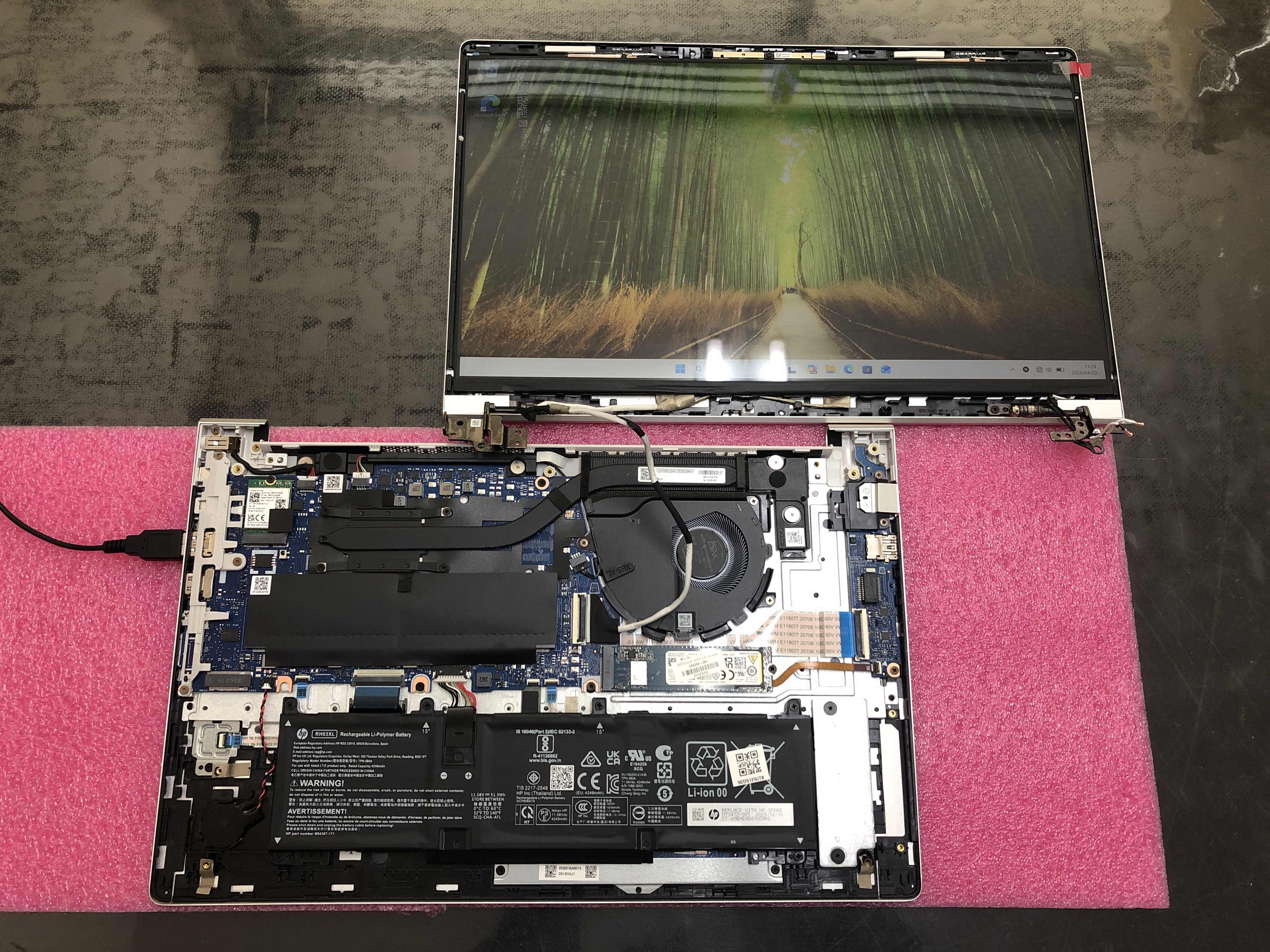
バッテリコネクタを接続した場合、無事に動作の確認が取れた後、確実に再度取り外します。
いよいよ液晶パネル(新)を取り付けていきます。
先に用意した、液晶パネルカバーの両面テープの剥離部をはがしとり、位置を合わせて液晶パネルを貼り付けます。
その後、予め用意しておいた、ベゼルに貼り付けた新しい両面テープの剥離部をはがしとり、ベゼルを取り付けます。
液晶パネルにはあらかじめ保護フィルムが貼り付けられていることが大半ですが、そのフィルムを残しておく場合、剥離部をベゼルに巻き込まないように注意します。
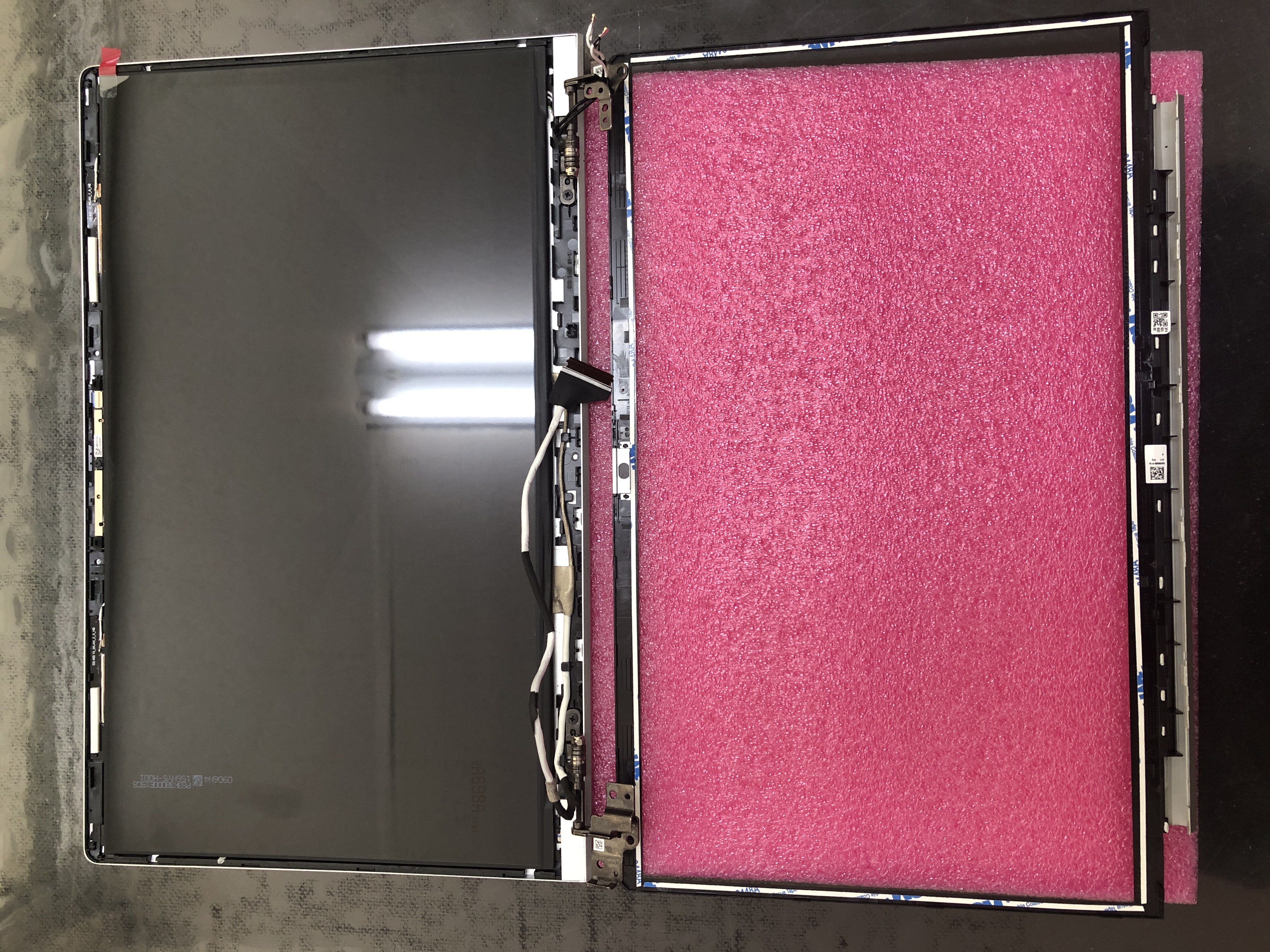
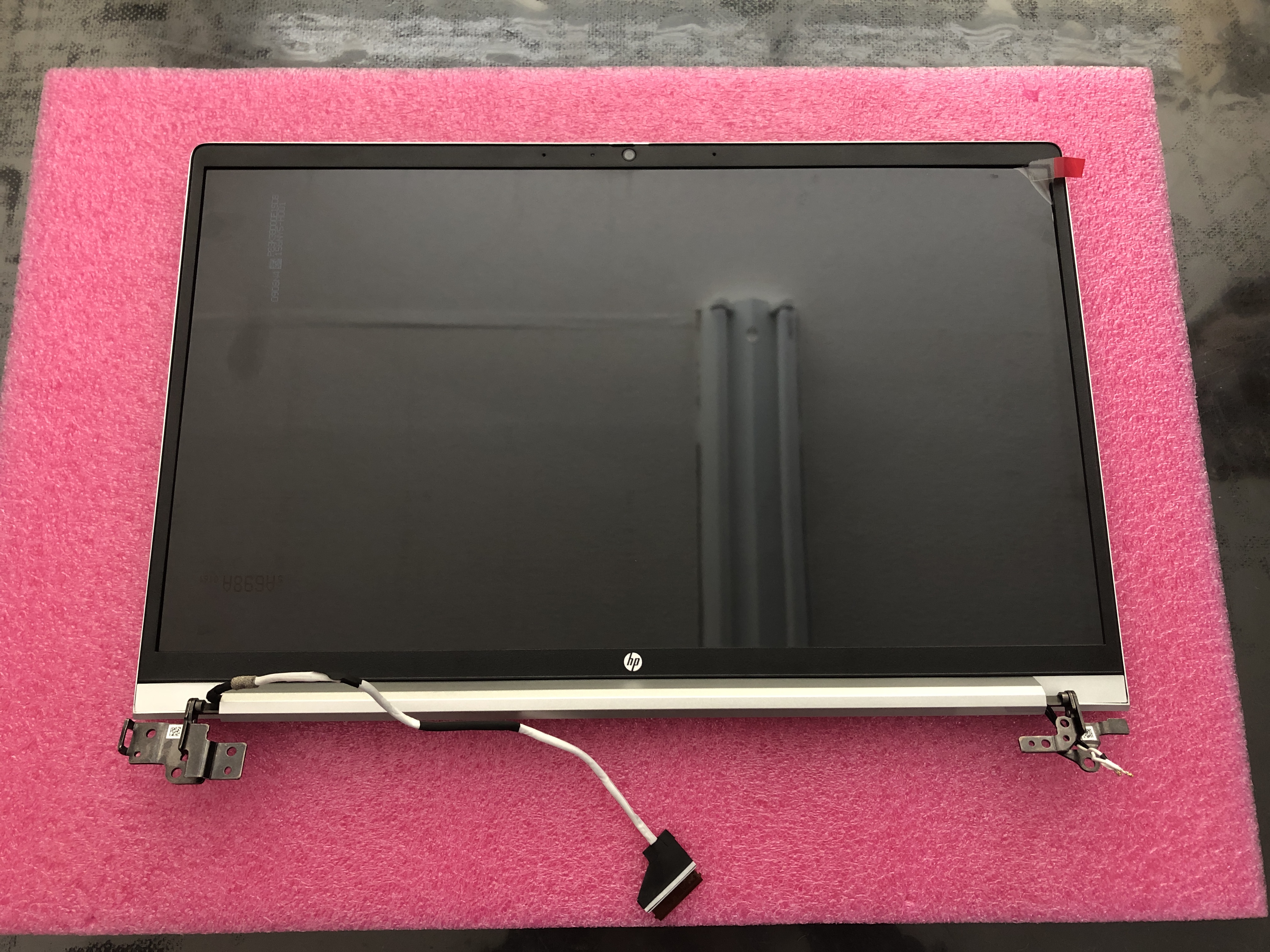
金属ブラケットを取り付けた液晶パネルを、液晶パネルカバーに取り付けます。

新液晶パネルに交換した液晶ディスプレイ部を、本体に取り付けます。
液晶パネルケーブルコネクタ・無線LANアンテナケーブルコネクタをマザーボードに取り付けた後、最後にバッテリコネクタを接続します。
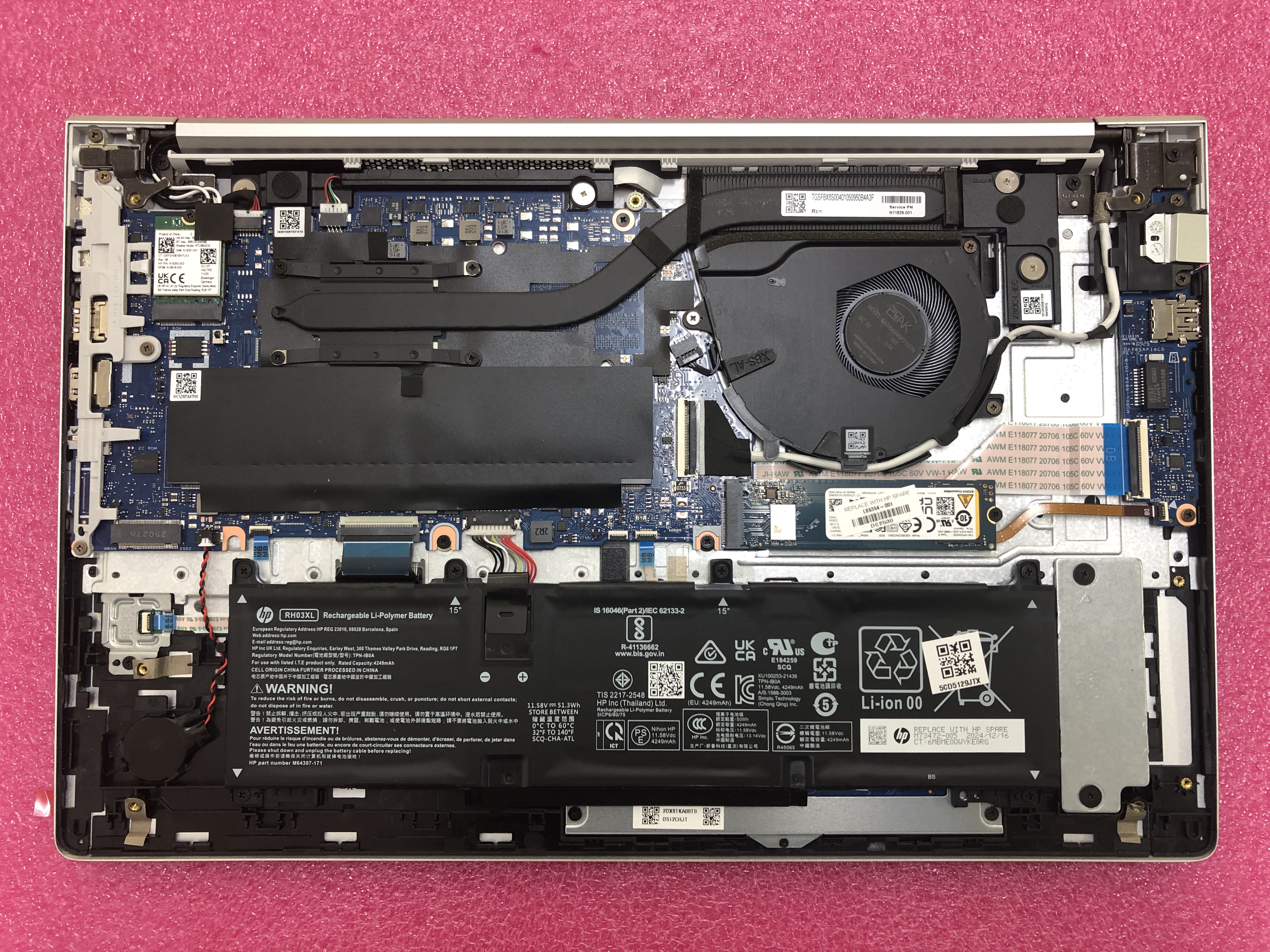
裏蓋を閉じた後、改めて動作確認を行います。
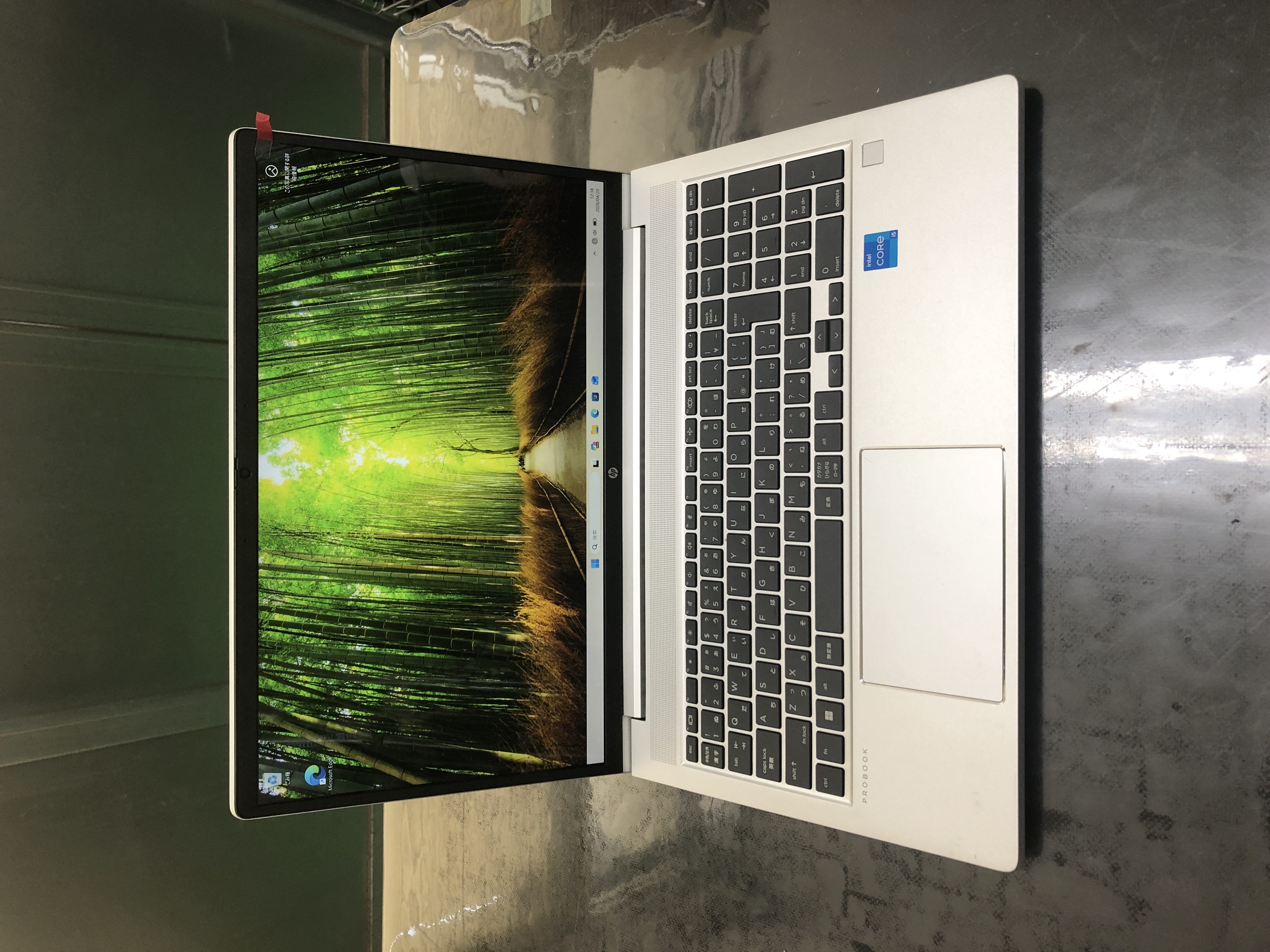
無事に画面が表示されることを確認して、修理完了。
【2026/07/25:新規投稿】